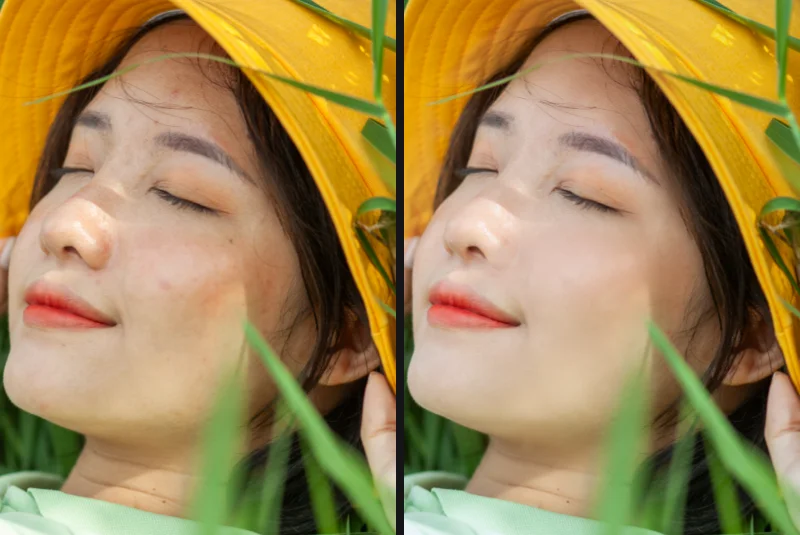
Retouch da tự nhiên, tự động trên Fotoreto

Da đẹp mà vẫn thật là thứ khách hàng khen nhiều nhất, và cũng là phần retouch tốn công nhất: chấm từng nốt mụn, làm mịn sao cho không bết, dodge & burn từng mảng loang. Bài này chỉ cách để Fotoreto làm phần lớn việc đó tự động, với mức chỉnh giữ được vân da, rồi áp cho cả buổi chụp.
Nếu bạn muốn hướng dẫn từng công cụ chi tiết (duyệt từng nốt mụn, chỉnh từng vùng mặt), xem bài retouch chân dung, xoá mụn online.
Vì sao da "tự nhiên" khó làm bằng máy
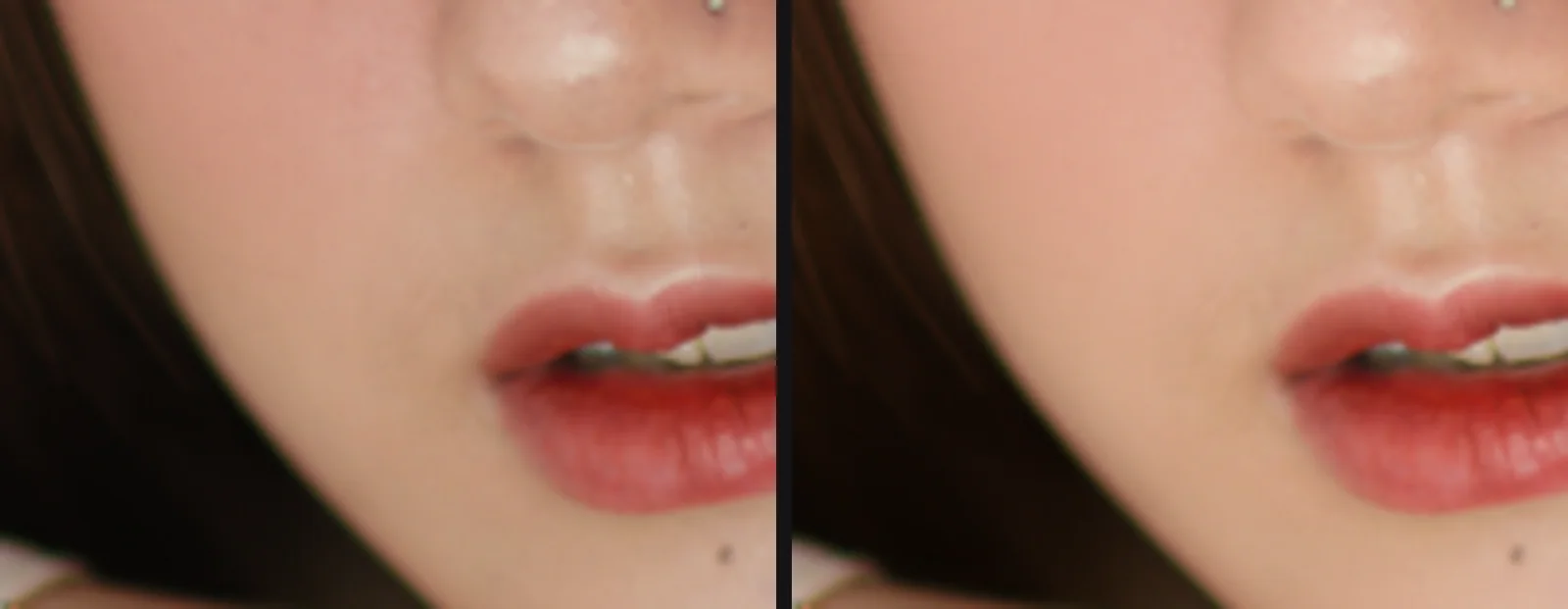
Làm mịn da kiểu cũ là làm mờ cả mặt: mụn mất, nhưng lỗ chân lông, sợi lông tơ, vân da cũng mất theo, nhìn như da sáp. Fotoreto tách da thành hai lớp như cách retoucher làm tách tần số:
- Lớp màu, sáng tối (mảng lớn): chỗ loang đỏ, vết thâm, mảng sáng tối lổn nhổn. Đây là phần được làm đều.
- Lớp vân da (chi tiết nhỏ): lỗ chân lông, lông tơ. Lớp này được giữ lại.
Máy cũng tự tìm khuôn mặt và vùng da, nên tóc, mắt, môi, lông mày và áo không bị làm mịn theo.
Bước 1: Tự động cân sáng, cân màu
Mở ảnh và bấm Chỉnh giúp tôi (chế độ Đơn giản) hoặc Tự động (chế độ Đầy đủ). Làm việc này trước: da sáng đúng, đúng màu thì máy đo da chính xác hơn, và bạn thấy rõ chỗ nào thật sự cần sửa.
Bước 2: Tự xoá mụn cho cả loạt ảnh
Với một tấm, mở Xoá mụn: máy khoanh từng nốt để bạn duyệt rồi bấm xoá.
Với cả buổi chụp, không cần mở từng tấm: chọn nhiều ảnh trong dải ảnh (giữ Ctrl hoặc Shift khi bấm), bấm chuột phải rồi chọn Tự xoá mụn trên N ảnh. Máy tìm nốt trên từng ảnh và chỉ xoá những nốt chắc chắn là mụn, vết thâm. Nốt ruồi và da nhiều tàn nhang được để nguyên.
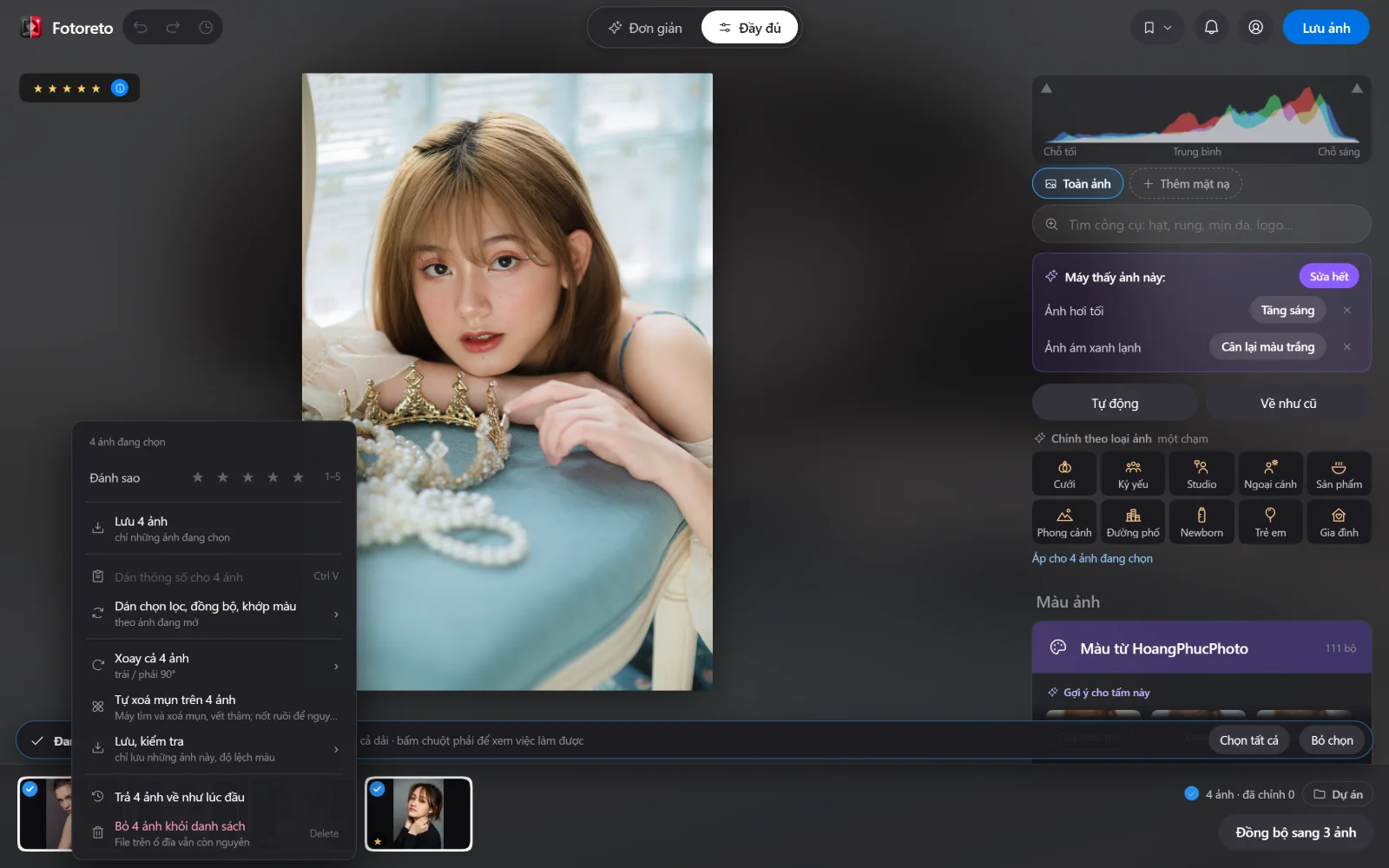
Mỗi nốt được lấp bằng vân da xung quanh, không để lại mảng mờ. Muốn xem hay sửa lại, mở Xoá mụn ở tấm đó: các nốt đã xoá vẫn hiện để bạn bấm giữ lại.
Bước 3: Kéo các thanh da ở mức "tự nhiên"
Mở nhóm Làm đẹp da (và nhóm Retouch nếu có Premium). Mọi thanh bắt đầu ở 0, kéo tới đâu thấy tới đó. Mức dưới đây là điểm bắt đầu cho ảnh chân dung, cưới, kỷ yếu xem ở cỡ màn hình điện thoại / máy tính:
| Thanh | Mức gợi ý | Làm gì |
|---|---|---|
| Làm mịn da | 20–35 | Làm mịn lớp màu, sáng tối; lớp vân da giữ nguyên |
| Đều sáng tối da | 30–40 | San các mảng sáng tối lổn nhổn (vết thâm nhạt, da sần), giữ khối mặt |
| Đều màu da mặt | 25–35 | Đưa chỗ ửng đỏ, loang vàng về cùng tông da |
| Bỏ bóng dầu | 20–40 | Bớt vệt bóng nhờn trên trán, mũi; vân da vẫn còn |
| Xám trung tính (mặt) | 20–30 | Dodge & burn kiểu lớp xám 50 %: làm phẳng mảng loang cỡ vừa |
| Quầng thâm | 20–40 | Đưa màu thâm dưới mắt về màu da xung quanh |
| Bọng mắt | 15–25 | Nâng bóng tối dưới mắt; viền mi giữ nguyên |
| Vân da | 0 đến +15 | Chỉ dùng khi thấy da hơi phẳng: kéo phải cho rõ vân lại |
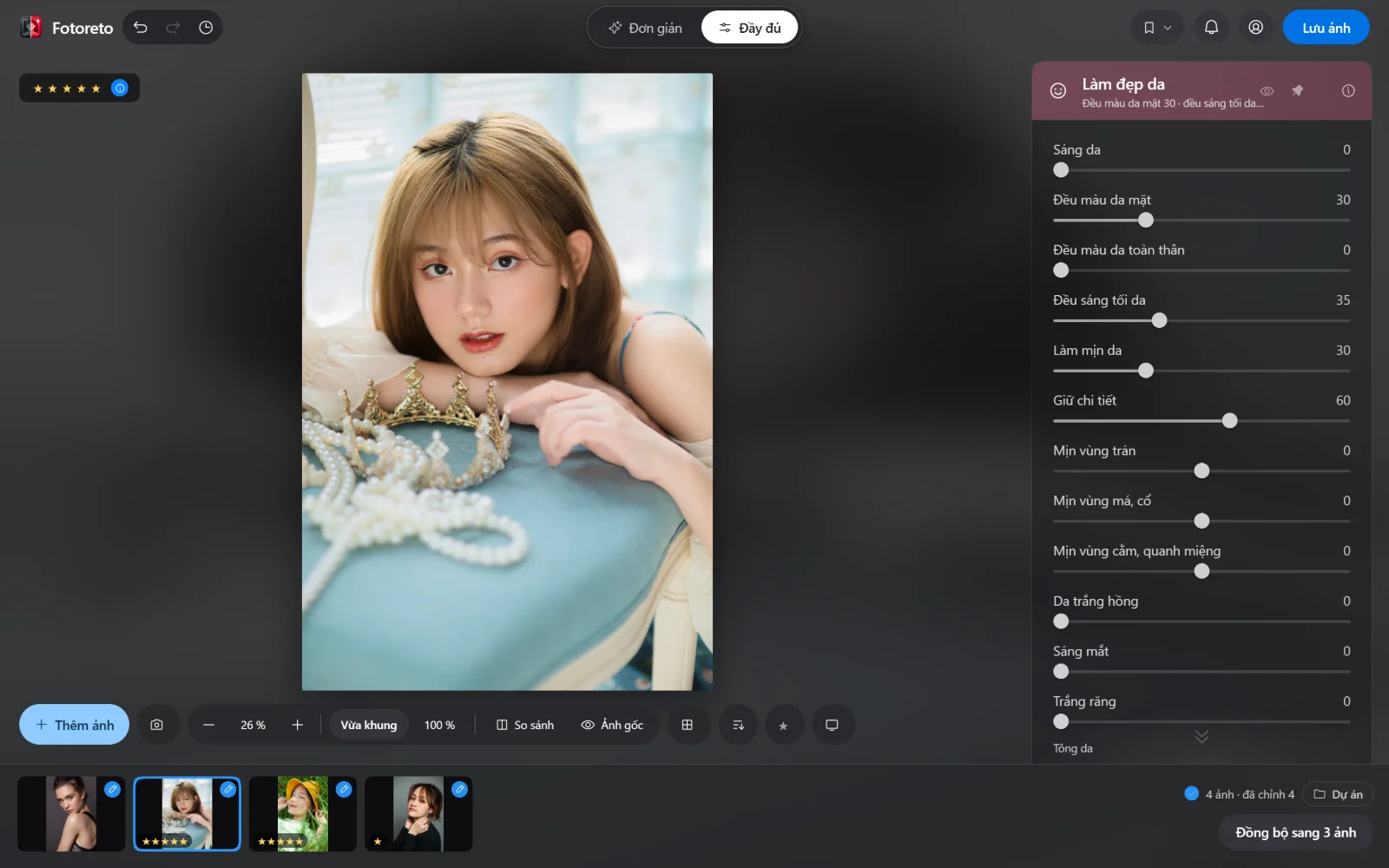
Cách kiểm nhanh xem đã quá tay chưa: phóng ảnh lên 100 % ở má hoặc trán. Còn thấy lỗ chân lông là ổn; da trơn như nhựa là phải giảm Làm mịn da.
Bước 4: Áp cho cả buổi chụp
- Đồng bộ: chỉnh xong tấm mẫu, bấm Đồng bộ sang N ảnh. Các thanh da đi theo; máy tìm khuôn mặt và vùng da riêng ở từng tấm, nên mức làm mịn vừa với từng người. Nốt mụn thì không đồng bộ (mỗi tấm một chỗ) — đã có bước 2 lo.
- Đều màu da cả bộ (Premium): ở tấm mẫu, trong nhóm Làm đẹp da bấm Lấy tông da ảnh này cho N ảnh khác. Máy đo tông da tấm mẫu rồi đưa da các tấm khác về cùng tông, ảnh trong album không còn tấm vàng tấm hồng.
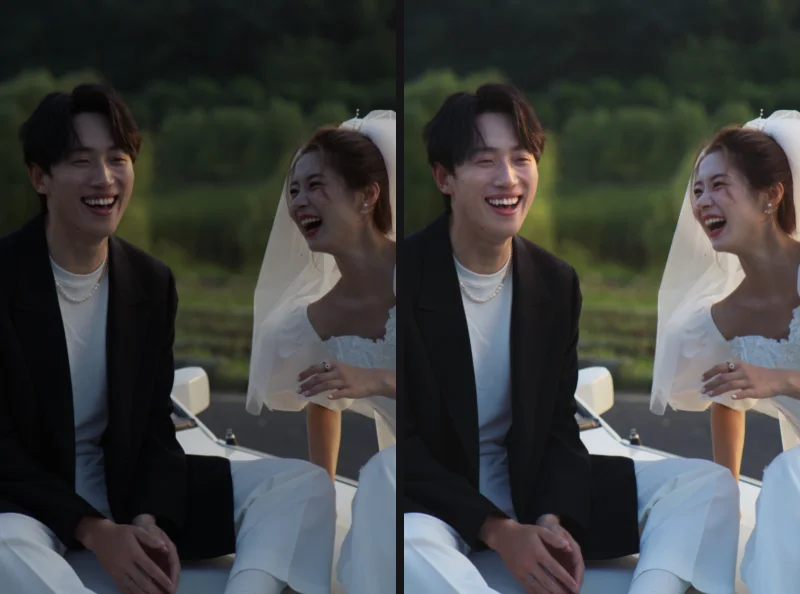
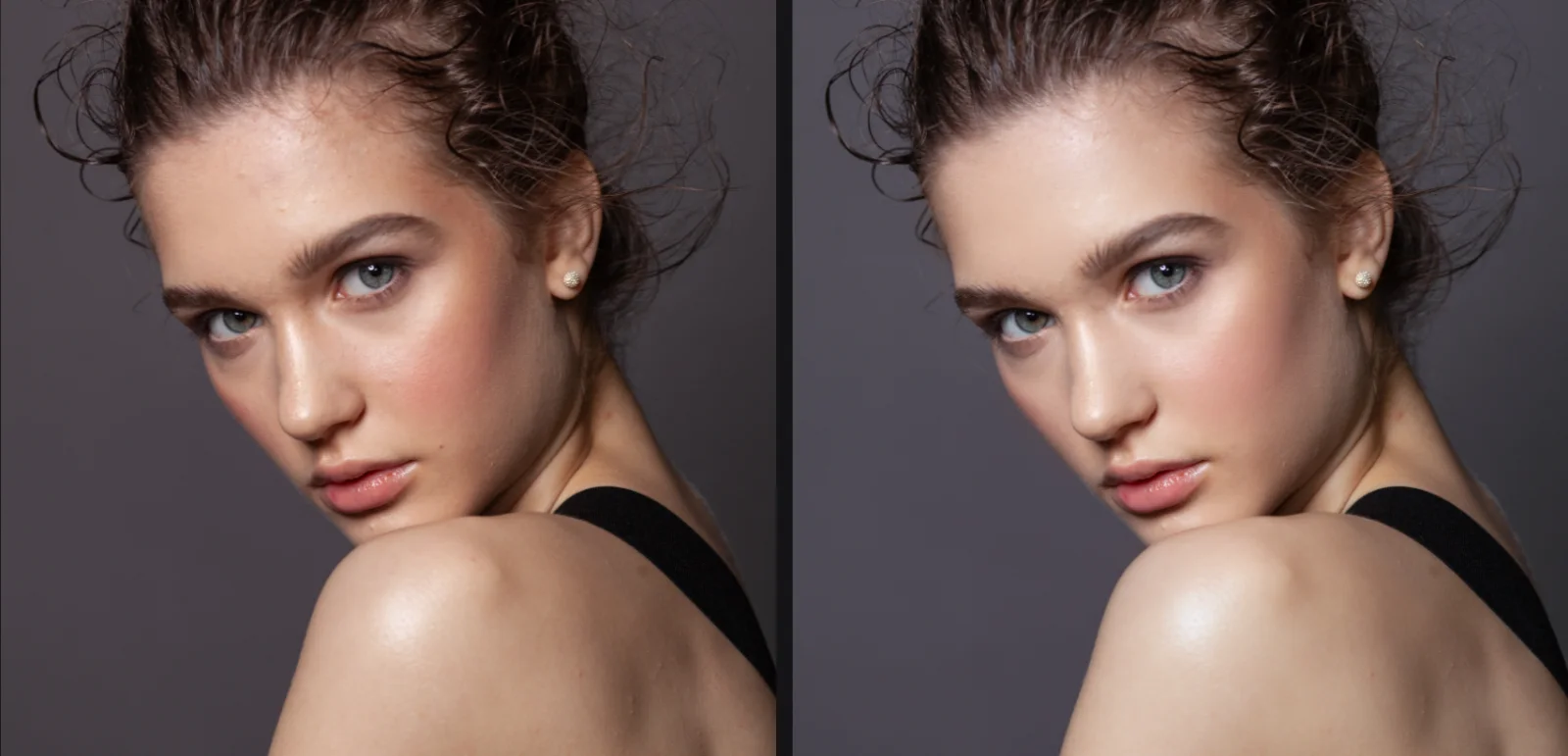
Ảnh chụp studio, đèn mềm, cùng mức chỉnh như trên:
Miễn phí và Premium
- Miễn phí: Xoá mụn (cả Tự xoá mụn nhiều ảnh), Làm mịn da, Giữ chi tiết, mịn riêng trán / má / cằm, Sáng mặt.
- Premium: Đều sáng tối da, Đều màu da mặt / toàn thân, Bỏ bóng dầu, Xám trung tính, Quầng thâm, Bọng mắt, Nếp nhăn, Tăng khối mặt, Sáng mắt, Trắng răng, đều màu da cả bộ theo ảnh mẫu. Xem Bảng giá.
Mua preset ở HoangPhucPhoto thì có kèm bộ AI retouch dùng được ngay trong Fotoreto, xem cách dùng preset đã mua từ HoangPhucPhoto.
Vài nguyên tắc để da trông thật
- Ít hơn bạn nghĩ: ảnh đăng mạng xã hội bị thu nhỏ nhiều lần, mức thấp trong bảng là đủ.
- Giữ những gì người đó có ngoài đời: nốt ruồi, tàn nhang, nếp cười khi cười là một phần khuôn mặt.
- So với ảnh gốc: nhấn giữ nút Ảnh gốc (hoặc phím Space) để so; thấy khác quá nhiều là nên giảm.
Thử retouch da tự nhiên với ảnh của bạn: xoá mụn và làm mịn da miễn phí, không cần tài khoản, ảnh không rời máy bạn.