Retouch chân dung online: xoá mụn, làm mịn da mà vẫn giữ lỗ chân lông
Retouch da là việc tốn thời gian nhất khi chỉnh chân dung: chấm từng nốt mụn bằng Spot Healing, rồi làm mịn sao cho da không bị bết như sáp. Bài này chỉ cách retouch chân dung ngay trên trình duyệt bằng Fotoreto: máy tìm mụn trước, bạn duyệt lại, rồi làm mịn da theo từng vùng.
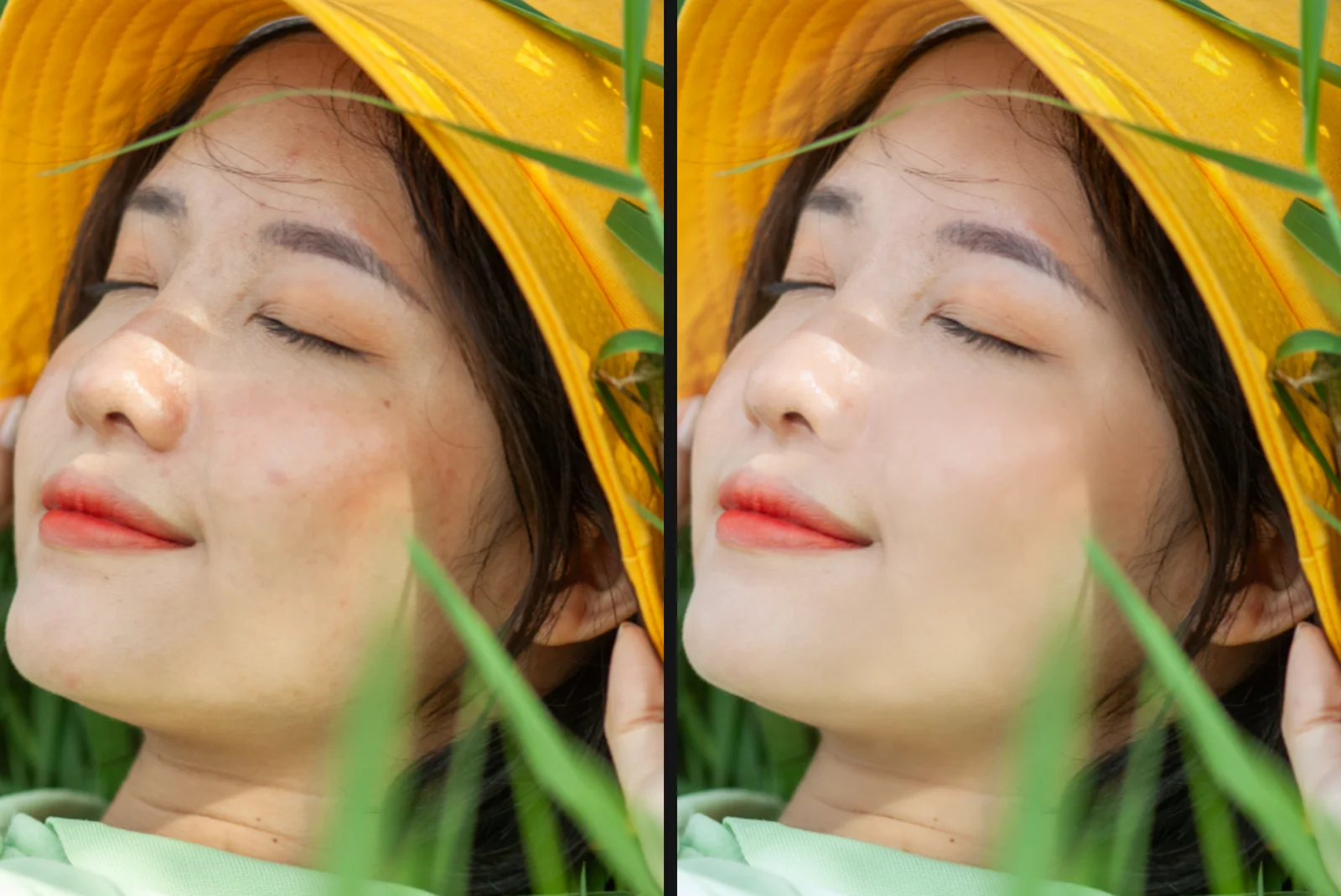
Ảnh minh hoạ là một ảnh chân dung ngoài trời trong kho ảnh mẫu, da có mụn và khá nhiều tàn nhang.
Miễn phí và Premium
- Miễn phí: Xoá mụn (máy tự tìm, bạn duyệt), Làm mịn da giữ chi tiết, chỉnh riêng trán, má, cằm, làm sáng mặt khi chụp ngược sáng, dodge & burn bằng cọ với kính xem đen trắng.
- Premium: đều màu da, da trắng hồng, sáng mắt, trắng răng, chỉnh dáng khuôn mặt, kéo dài chân, nắn dáng, phủ tóc.
Bước 1: Mở ảnh, cân sáng trước
Mở Fotoreto, kéo ảnh chân dung vào và bấm Chỉnh giúp tôi để máy cân sáng, cân màu. Làm việc này trước khi retouch: da sáng đúng thì nốt mụn và vùng loang màu hiện ra rõ hơn.
Bước 2: Xoá mụn, máy tìm, bạn duyệt
Mở Xoá mụn. Máy tìm khuôn mặt rồi khoanh từng nốt mụn bằng một vòng tròn xanh. Thẻ bên phải cho biết bao nhiêu nốt sẽ xoá và bao nhiêu nốt bạn giữ lại.
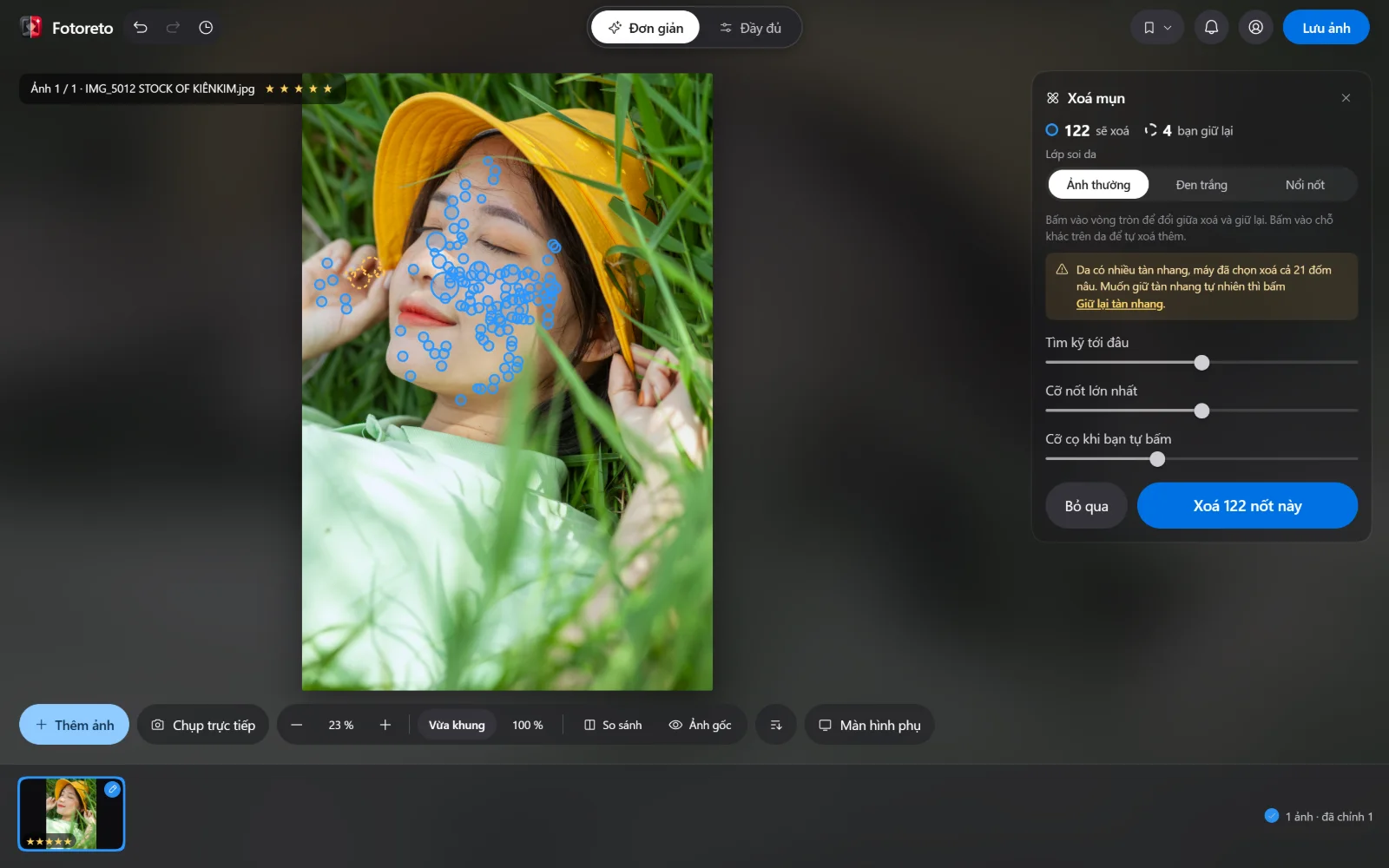
Cách duyệt:
- Bấm vào một vòng tròn để đổi giữa xoá và giữ lại, ví dụ một nốt ruồi bạn muốn giữ.
- Bấm vào chỗ khác trên da để tự xoá thêm nốt máy bỏ sót. Cỡ cọ khi bạn tự bấm chỉnh độ lớn của chấm đó.
- Tìm kỹ tới đâu: kéo lên để máy tìm cả những đốm nhỏ, mờ; kéo xuống để chỉ lấy nốt rõ.
- Cỡ nốt lớn nhất: giới hạn độ lớn của nốt, để máy không coi vết thâm lớn hay bóng đổ là mụn.
Da nhiều tàn nhang thì máy báo rõ: đã chọn xoá cả các đốm nâu, muốn giữ tàn nhang tự nhiên thì bấm Giữ lại tàn nhang.
Lớp soi da giúp thấy rõ nốt khó nhìn: Đen trắng bỏ màu để thấy chỗ lồi lõm, Nổi nốt làm nổi các đốm nhỏ. Duyệt xong bấm Xoá N nốt này. Máy lấp từng nốt bằng vân da xung quanh nên không để lại mảng mờ.
Bước 3: Làm mịn da mà vẫn giữ lỗ chân lông
Kéo Làm mịn da. Thanh này làm mịn da nhưng giữ lại chi tiết, nên da vẫn thấy lỗ chân lông, không bị bết như sáp. Muốn mịn nhiều hơn ở trán hay má mà giữ cằm tự nhiên thì chỉnh riêng từng vùng.
Ảnh chụp ngược sáng, mặt tối thì dùng thêm làm sáng mặt để mặt sáng lên mà không phải tăng sáng cả ảnh. Còn mảng thâm, gò má không đều thì dùng cọ dodge & burn, bật kính xem đen trắng để thấy rõ chỗ sáng tối.
Bước 4: Đều màu da, sáng mắt (Premium)
Với Premium, ảnh ví dụ dưới đây dùng thêm Đều màu da (máy chọn đúng tông da của người trong ảnh, môi và mắt để nguyên), Sáng mắt và Trắng răng ở mức nhẹ.
Giữ nút Ảnh gốc để so với ảnh chưa chỉnh. Mọi thanh trượt mặc định là 0, kéo tới đâu thấy tới đó; kéo về 0 là ảnh như cũ.
Retouch nhiều tấm cùng lúc
Buổi chụp chân dung có nhiều tấm thì chỉnh màu một tấm rồi đồng bộ sang cả buổi (xem bài chỉnh ảnh hàng loạt online). Xoá mụn thì làm theo từng tấm, vì nốt mụn ở mỗi tấm nằm một chỗ khác.
Vài lưu ý để da trông thật
- Đừng xoá hết: nốt ruồi, tàn nhang là một phần khuôn mặt. Giữ lại những gì người trong ảnh vẫn có ngoài đời.
- Làm mịn vừa phải: xem ảnh ở 100 % trước khi lưu; nếu không còn thấy lỗ chân lông là đã quá tay.
- Đăng mạng xã hội: ảnh nhỏ đi nhiều lần nên mức làm mịn nhẹ là đủ.
Thử retouch với ảnh chân dung của bạn: xoá mụn và làm mịn da miễn phí, không cần tài khoản, ảnh không rời máy bạn.