Chỉnh ảnh hàng loạt online: đồng bộ màu cả buổi chụp trong vài phút
Sau một buổi chụp, phần mất thời gian nhất thường không phải làm một tấm thật đẹp, mà là làm cho cả trăm tấm sáng đều và cùng một tông màu. Tấm ngược sáng thì tối, tấm trong bóng râm thì xanh, tấm dưới nắng thì gắt. Bài này chỉ cách chỉnh ảnh hàng loạt bằng Fotoreto ngay trên trình duyệt: chỉnh một tấm làm mẫu, rồi đồng bộ sang cả buổi chụp.
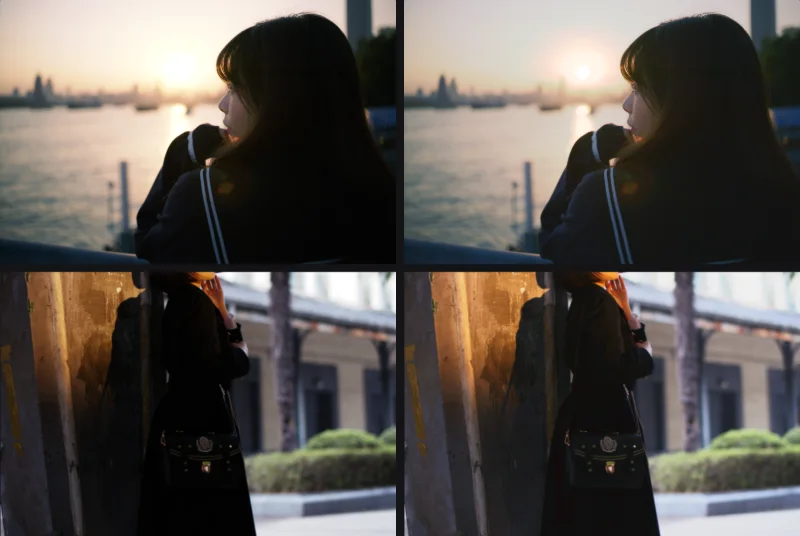
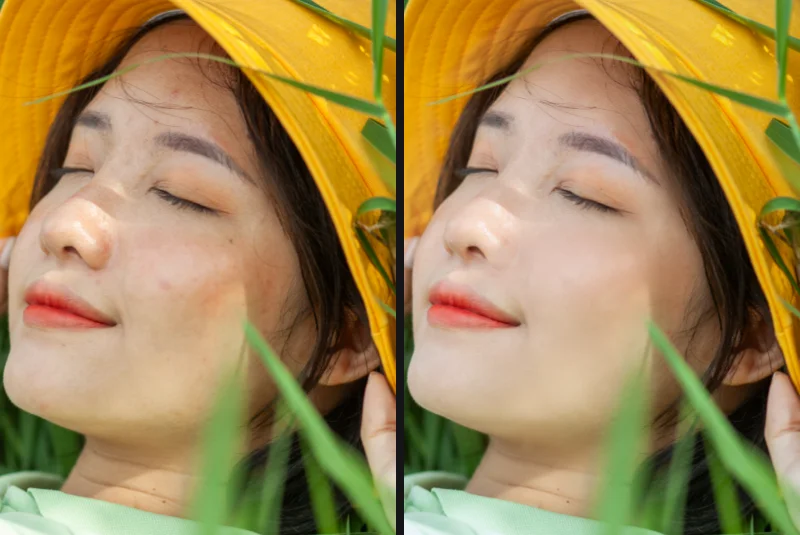
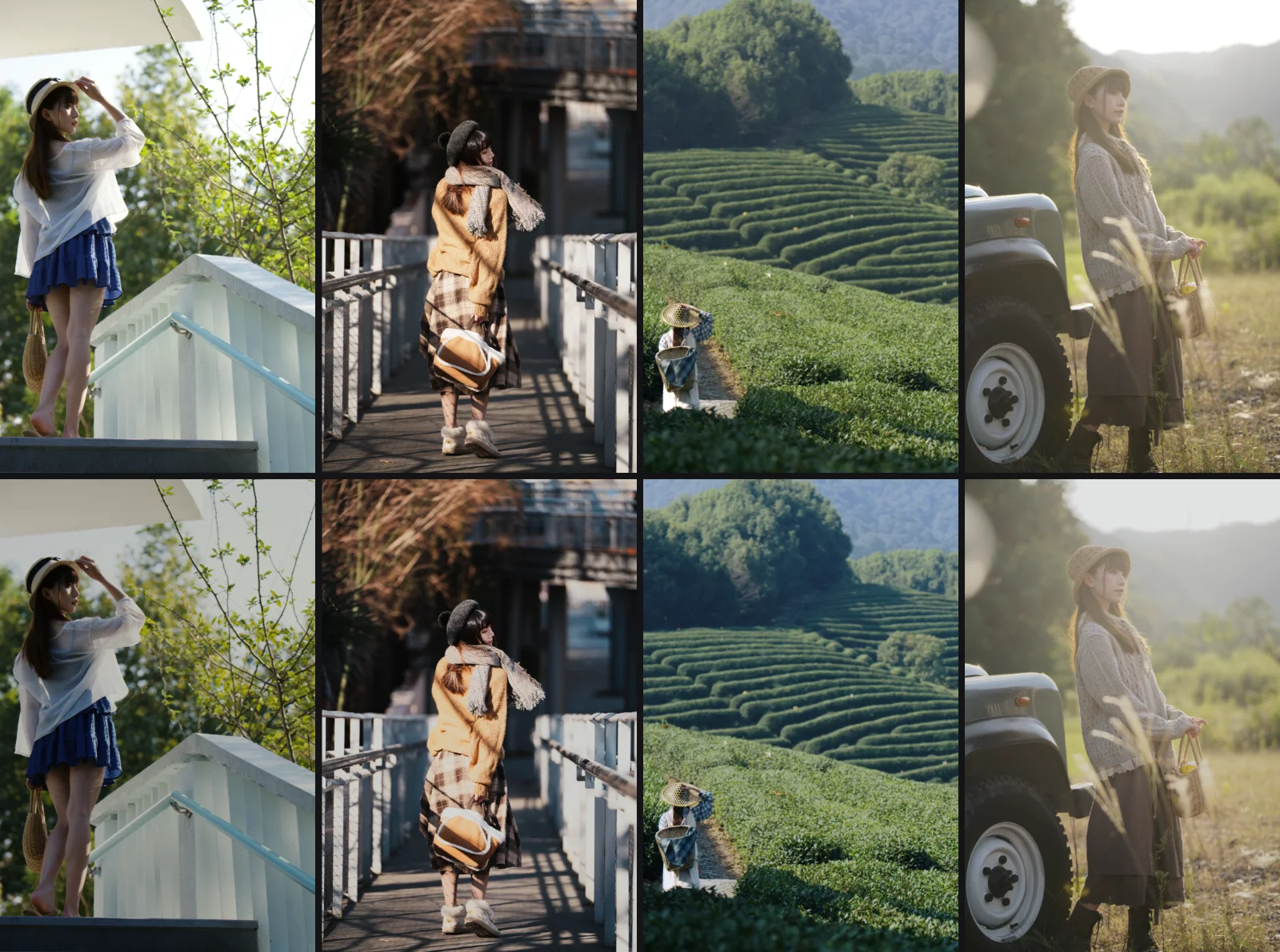
Ảnh minh hoạ trong bài là file RAW Sony của hai buổi chụp ngoại cảnh trong kho ảnh mẫu. Ảnh "sau" là ảnh app vẽ ra, không chỉnh tay thêm.
Vì sao chép thông số thôi chưa đủ
Cách quen thuộc trong Lightroom là chỉnh một tấm rồi dán thông số sang các tấm khác. Cách này nhanh, nhưng chỉ đúng khi các tấm có cùng ánh sáng. Một buổi ngoại cảnh thì hiếm khi như vậy: chép nguyên độ sáng từ tấm thuận sáng sang tấm ngược sáng là tấm đó tối đi, và bạn lại phải sửa từng tấm.
Fotoreto tách hai việc này ra: màu (bộ màu, tông, độ tươi) được chép y nguyên để cả buổi chụp cùng một "chất", còn độ sáng được máy tính lại cho từng tấm theo chính tấm đó.
Bước 1: Kéo cả buổi chụp vào
Mở Fotoreto rồi kéo cả thư mục ảnh vào cửa sổ, hoặc bấm Thêm ảnh. App mở được JPEG, PNG, HEIC, TIFF và file RAW của Sony, Canon, Nikon, Fujifilm, Olympus, Panasonic, DNG. Tấm đầu hiện ngay, các tấm còn lại được đọc tiếp phía sau.
Ảnh không được tải lên đâu cả: mọi phép chỉnh chạy trên máy bạn. Bản miễn phí chỉnh tối đa 10 ảnh mỗi lượt, không cần tài khoản; Premium không giới hạn số ảnh.
Bước 2: Chỉnh một tấm làm mẫu
Chọn một tấm tiêu biểu của buổi chụp: có người, ánh sáng trung bình, không quá tối hay ngược sáng gắt. Bấm Chỉnh giúp tôi: máy tự cân sáng, cân màu và ghi rõ đã làm gì, ví dụ "ảnh hơi sáng nên máy giảm Độ sáng". Không thích thì bấm lại là về như cũ.
Tiếp theo chọn một bộ màu trong thẻ Màu từ HoangPhucPhoto. Tấm mẫu dưới đây dùng bộ Kodak trung tính. Kéo Mức đậm của bộ màu xuống nếu thấy màu quá đậm; đổi bộ màu không làm mất độ sáng bạn đã cân.
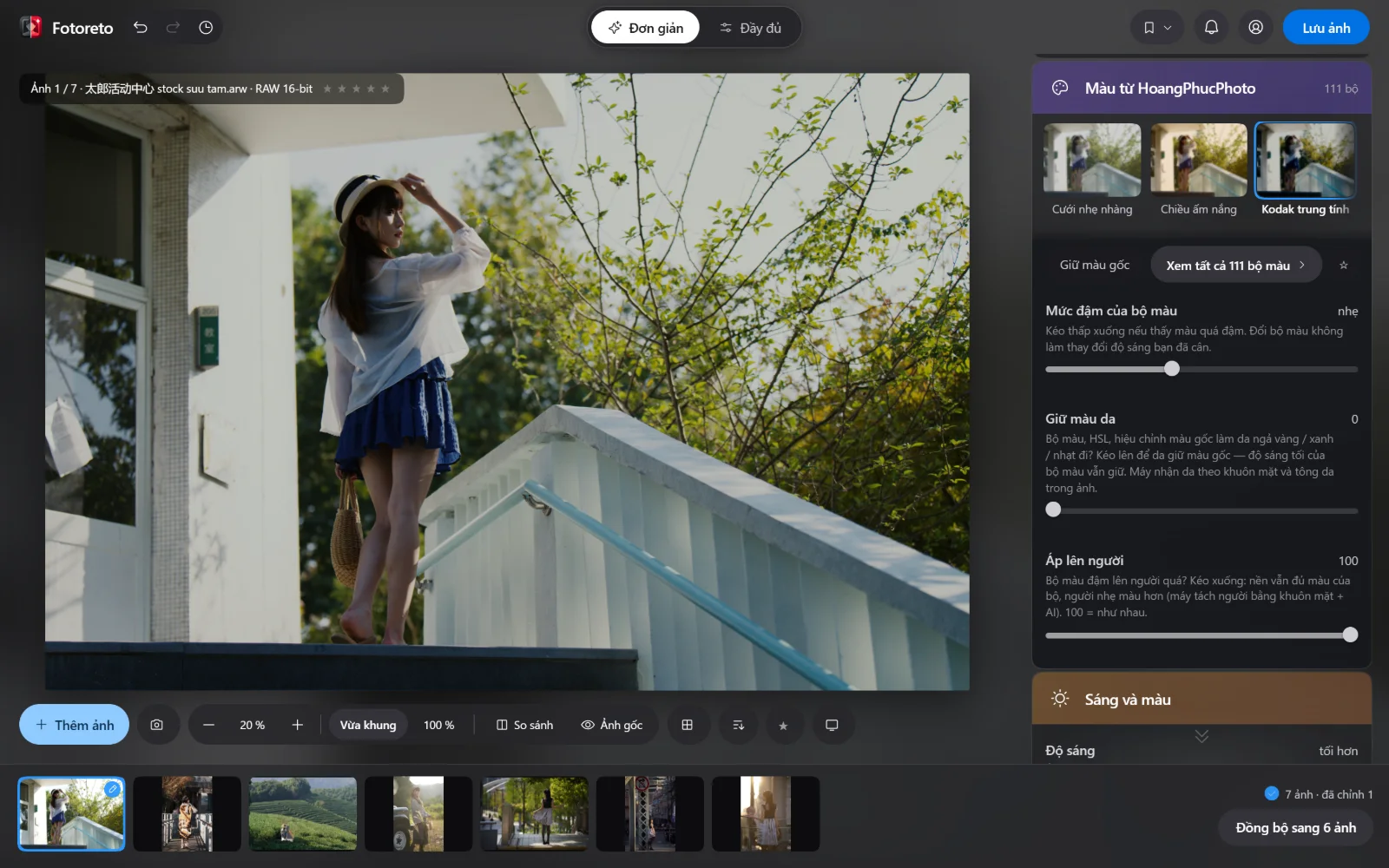
Nếu bộ màu làm da ngả vàng hay xanh, kéo Giữ màu da lên: nền vẫn theo bộ màu, còn da giữ màu thật. Muốn bộ màu nhẹ hơn trên người mà nền vẫn đậm thì kéo Áp lên người xuống.
Mẹo: chưa biết chọn bộ màu nào thì chuyển sang chế độ Đầy đủ và xem mục Gợi ý cho tấm này. Máy áp thử các bộ màu lên chính tấm đang mở rồi xếp những bộ hợp nhất lên đầu.
Bước 3: Đồng bộ sang cả buổi chụp
Bấm Đồng bộ sang N ảnh ở góc dưới bên phải. Hộp Đồng bộ cho nhiều ảnh cho bạn chọn chép những gì:
- Màu và hiệu ứng: bộ màu, màu lấy từ ảnh khác, độ tươi, độ trong, độ nét, giảm hạt rỗ, hạt phim, tối góc.
- Sáng tối: tương phản, vùng sáng, vùng tối, mức trắng, mức đen.
- Màu sắc: ấm lạnh, ám xanh lá hay tím.
- Tự cân sáng lại cho từng ảnh: bật mục này thì mỗi tấm được tính lại độ sáng theo chính nó.
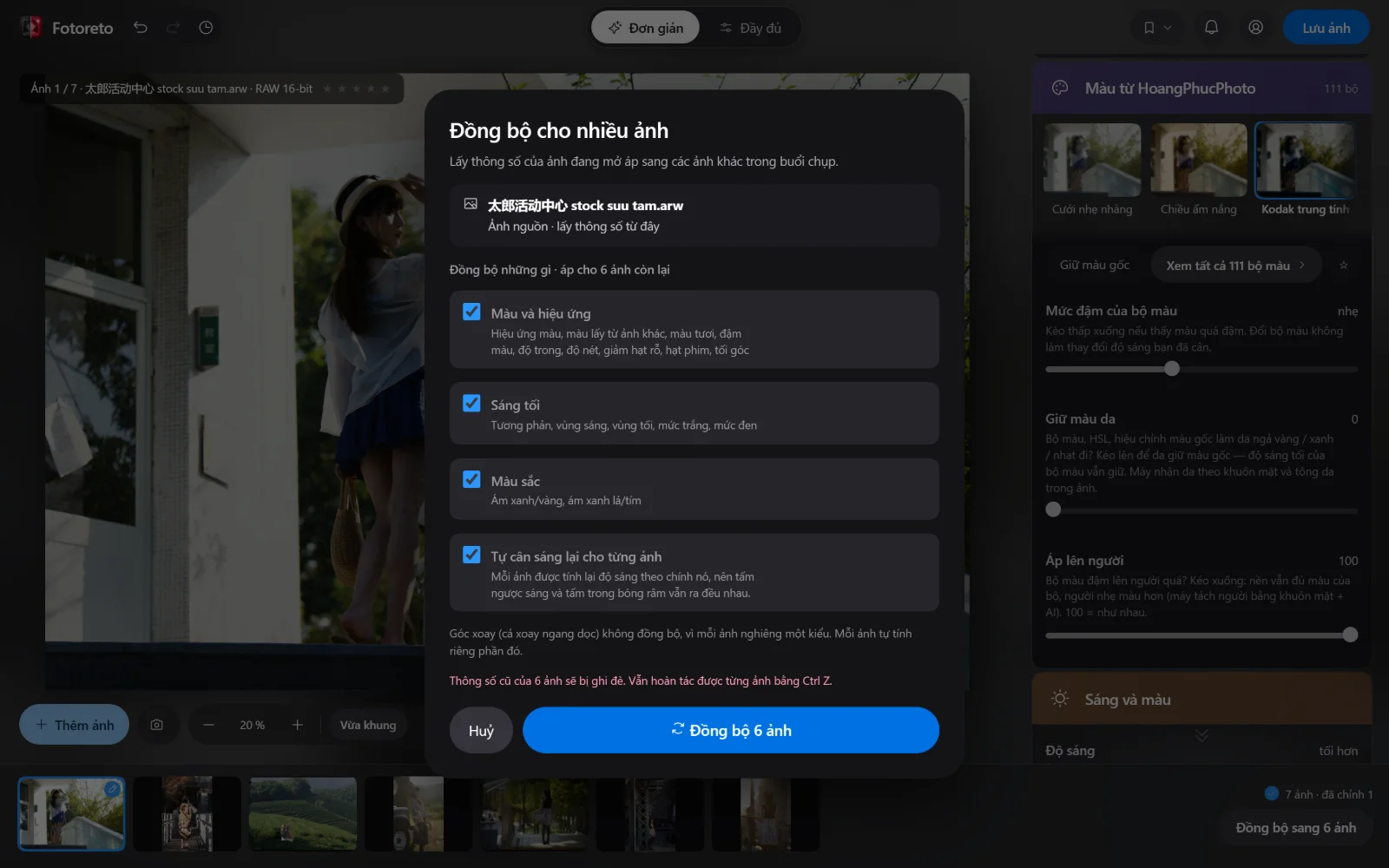
Góc xoay và khung cắt không được đồng bộ, vì mỗi tấm nghiêng một kiểu. Thông số cũ của các tấm được đồng bộ sẽ bị ghi đè, nhưng vẫn hoàn tác được từng tấm bằng Ctrl Z.
Kết quả với bốn tấm đầu của hai buổi chụp: tấm thuận sáng, tấm ngược sáng và tấm đồi chè đều về cùng một tông Kodak ấm, không tấm nào bị tối hay cháy sáng vì chép nhầm độ sáng.
Bước 4: Xem lại nhanh rồi lưu
Lướt qua dải ảnh phía dưới, tấm nào cần thêm thì chỉnh riêng tấm đó: những gì bạn chỉnh sau đồng bộ chỉ áp cho tấm đang mở. Giữ nút Ảnh gốc để so với ảnh chưa chỉnh.
Xong thì bấm Lưu ảnh, chọn mục đích lưu (đăng mạng xã hội, in, gửi khách) và đóng logo nếu muốn. Trên Chrome hoặc Edge máy tính, ảnh lưu thẳng vào thư mục bạn chọn; trình duyệt khác tải về từng tấm hoặc gom thành file ZIP. Ảnh lưu ra giữ thông tin máy ảnh, ống kính, thông số chụp và bỏ vị trí GPS.
Chỉnh theo loại ảnh: nhanh hơn nữa
Nếu chưa muốn chọn bộ màu, thẻ Chỉnh theo loại ảnh có sẵn các kiểu một chạm: Cưới, Kỷ yếu, Studio, Ngoại cảnh, Sản phẩm và đồ ăn, Phong cảnh, Đường phố, Newborn, Trẻ em, Gia đình. Bấm một kiểu ở tấm mẫu rồi đồng bộ như trên.
Khi nào nên chỉnh thêm từng tấm
- Chân dung cận mặt: dùng Xoá mụn, Làm mịn da (xem bài retouch chân dung, xoá mụn online).
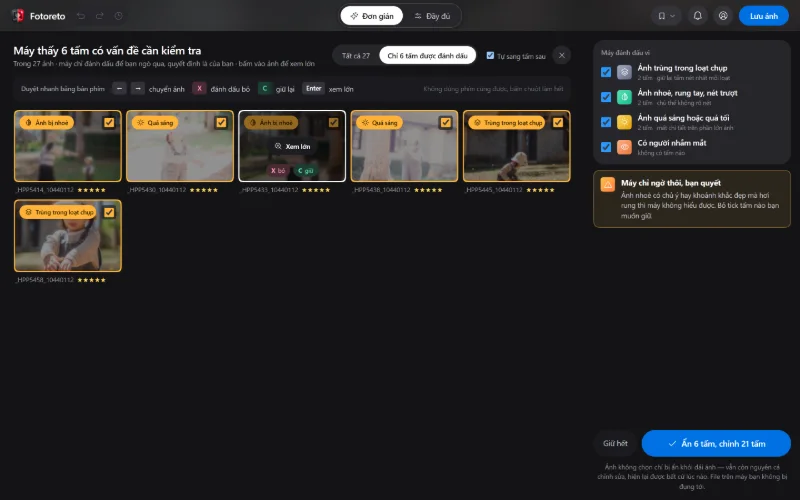
- Buổi chụp quá nhiều tấm: lọc bớt tấm trùng, nhoè, nhắm mắt trước khi chỉnh (xem bài lọc ảnh trùng, ảnh nhoè sau buổi chụp).
- Ảnh đăng Facebook bị nhợt màu: kiểm tra hồ sơ màu khi xuất (xem bài ảnh đăng Facebook bị lệch màu).
Thử chỉnh ảnh hàng loạt với ảnh của bạn: miễn phí, không cần tài khoản, ảnh không rời máy bạn.