Lọc ảnh nhanh sau buổi chụp: tìm ảnh trùng, nhoè, nhắm mắt tự động
Một buổi chụp trẻ em hay sự kiện dễ có vài trăm tấm, trong đó không ít tấm chụp liên tiếp gần như giống nhau, tấm nhoè vì bé chạy, tấm nét rơi vào hậu cảnh, tấm có người nhắm mắt. Lọc tay từng tấm mất cả tiếng. Bài này chỉ cách lọc ảnh nhanh bằng màn Lọc ảnh của Fotoreto: máy soi trước, bạn chỉ xem lại những tấm đáng ngờ.
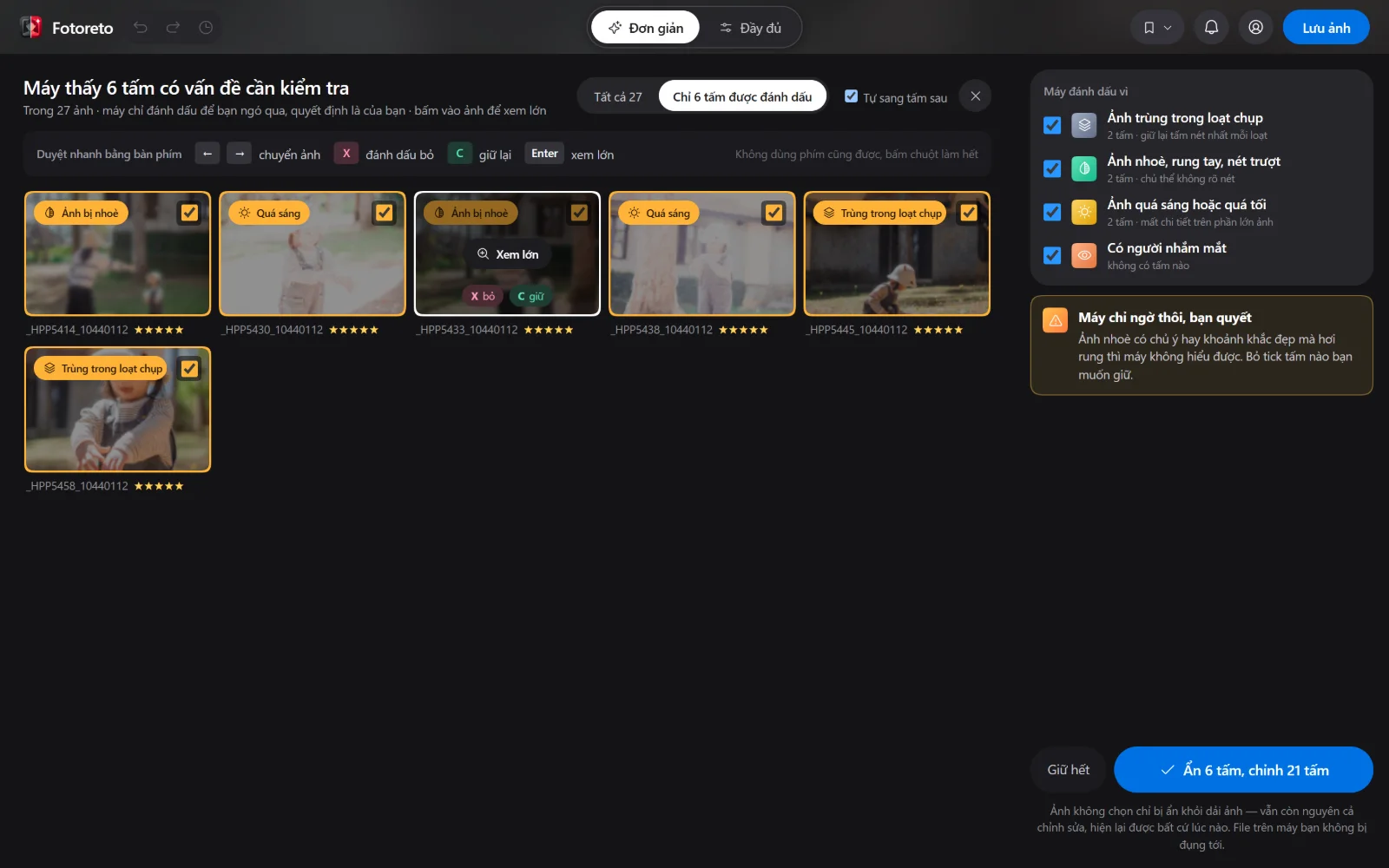
Lọc ảnh là tính năng Premium. Ảnh minh hoạ là 27 tấm của một buổi chụp trẻ em ngoài trời.
Máy tìm những lỗi gì
Mở màn Lọc ảnh, máy kiểm tra từng tấm và đánh dấu theo bốn nhóm:
| Nhóm | Máy xét gì |
|---|---|
| Ảnh trùng trong loạt chụp | Các tấm chụp liên tiếp gần giống nhau; máy giữ lại tấm nét nhất mỗi loạt, đánh dấu các tấm còn lại |
| Ảnh nhoè, rung tay, nét trượt | Ảnh mờ toàn bộ, ảnh nhoè vệt vì rung tay, ảnh nét rơi ra hậu cảnh thay vì mặt hay chủ thể |
| Ảnh quá sáng hoặc quá tối | Mất chi tiết trên phần lớn khung hình |
| Có người nhắm mắt | Chỉ xét những khuôn mặt đủ to và nhìn thẳng, để không báo nhầm người ở xa |
Mỗi nhóm có ô tích riêng ở cột bên phải: chụp sự kiện mà không quan tâm ảnh hơi tối thì bỏ tích nhóm đó đi.
Bước 1: Kéo cả buổi chụp vào, mở Lọc ảnh
Mở Fotoreto, kéo cả thư mục ảnh vào rồi bấm nút Lọc ảnh trên thanh công cụ dưới khung ảnh. Lần đầu, máy tải thêm bộ nhận diện khuôn mặt về trình duyệt. Thanh tiến độ cho biết còn bao lâu; trong lúc chờ bạn cứ duyệt những tấm đã kiểm xong.
Mọi việc chạy trên máy bạn, ảnh không được tải lên đâu cả.
Bước 2: Chỉ xem những tấm bị đánh dấu
Bấm Chỉ N tấm được đánh dấu để ẩn những tấm không có vấn đề. Mỗi tấm có nhãn ghi lý do: Ảnh bị nhoè, Rung tay, Lấy nét trượt, Quá sáng, Quá tối, Trùng trong loạt chụp, Có người nhắm mắt.
Tấm nào máy đánh dấu đều được tích sẵn ở góc. Máy chỉ ngờ thôi, bạn quyết: ảnh nhoè có chủ ý, hay một khoảnh khắc đẹp mà hơi rung, máy không hiểu được. Bỏ tích những tấm bạn muốn giữ.
Bước 3: Duyệt nhanh bằng bàn phím
Bấm vào một tấm (hoặc phím Enter) để xem lớn. Từ đây:
- ← →: chuyển ảnh.
- X: đánh dấu bỏ.
- C: giữ lại.
- Bật Tự sang tấm sau thì bấm X hay C xong là tự chuyển sang tấm kế tiếp.
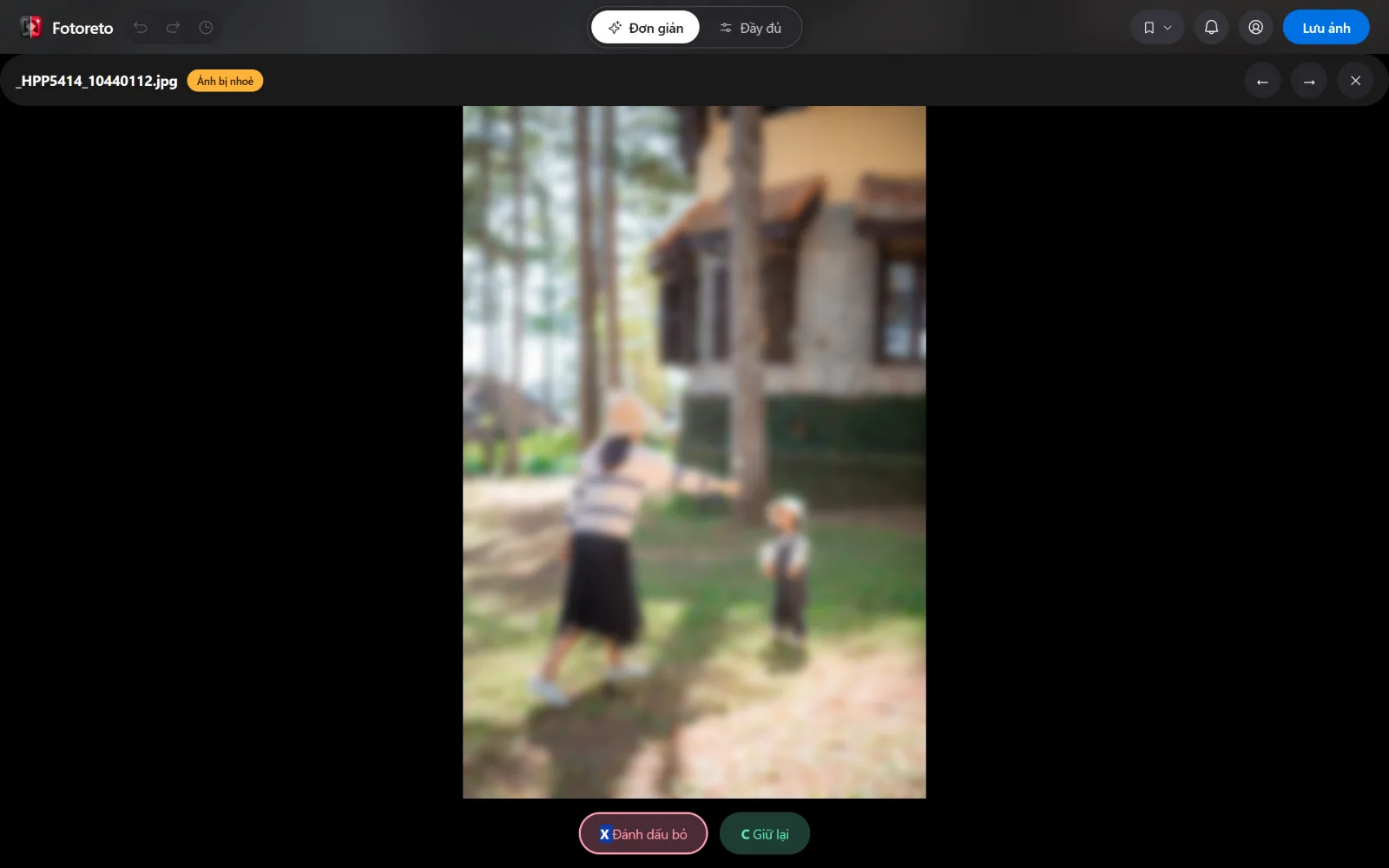
Không dùng phím cũng được: bấm chuột làm hết. Muốn chấm điểm những tấm đẹp thì dùng phím 1 tới 5 để đánh sao, phím 0 để bỏ sao. Sao đã đánh trong Lightroom hay Bridge được giữ nguyên khi mở ảnh.
Bước 4: Ẩn tấm bỏ, chỉnh tấm giữ
Bấm Ẩn N tấm, chỉnh M tấm. Các tấm bị bỏ chỉ được ẩn khỏi dải ảnh, không bị xoá: file trên máy bạn không bị đụng tới, chỉnh sửa vẫn còn nguyên. Đổi ý thì bấm Hiện lại ở dải ảnh, hoặc mở mục Đã ẩn trong Lọc ảnh.
Còn lại là những tấm đáng chỉnh. Bước tiếp theo thường là chỉnh một tấm rồi đồng bộ màu sang cả buổi (xem bài chỉnh ảnh hàng loạt online).
Mẹo để lọc chính xác hơn
- Mở ảnh JPEG cỡ đầy đủ hoặc RAW, đừng dùng ảnh đã thu nhỏ cho mạng xã hội: ảnh càng nhỏ máy càng khó phân biệt nhoè với nét.
- Tấm nhoè có chủ ý (lia máy, phơi sáng lâu): máy vẫn báo nhoè. Xem lớn rồi bấm C để giữ.
- Loạt chụp liên tiếp: máy giữ tấm nét nhất, nhưng biểu cảm đẹp nhất là việc của bạn. Xem cả loạt trước khi bỏ.
Mở Fotoreto để lọc buổi chụp tiếp theo. Bản miễn phí không cần tài khoản; Lọc ảnh mở khi bạn dùng Premium.