Mở và chỉnh file RAW online (ARW, CR3, NEF, RAF, DNG) không cần cài
File RAW giữ nhiều dữ liệu hơn JPEG rất nhiều, nhưng lại khó mở: máy tính không xem được, điện thoại không xem được, gửi cho người khác thì họ phải cài phần mềm. Bài này chỉ cách mở và chỉnh file RAW ngay trên trình duyệt bằng Fotoreto, rồi lưu ra ảnh để đăng hay gửi khách.
Mở được những file RAW nào
| Hãng | Đuôi file |
|---|---|
| Sony | .ARW |
| Canon | .CR3, .CR2 |
| Nikon | .NEF |
| Fujifilm | .RAF |
| Olympus | .ORF |
| Panasonic | .RW2 |
| Adobe và nhiều máy khác, cả điện thoại | .DNG |
Ngoài RAW, Fotoreto mở được JPEG, PNG, HEIC (ảnh iPhone), WebP và TIFF. Bạn có thể kéo cả thư mục lẫn nhiều loại file vào cùng lúc.
Bước 1: Kéo file RAW vào trình duyệt
Mở Fotoreto bằng Chrome, Edge, Safari hoặc Firefox, rồi kéo file RAW (hoặc cả thư mục) vào cửa sổ. Tấm đầu hiện ngay, các tấm khác được đọc tiếp phía sau. Dòng thông tin trên ảnh cho biết tên file và loại dữ liệu đang chỉnh.
File không được tải lên đâu cả: trình duyệt đọc và chỉnh ngay trên máy bạn. Sau lần mở đầu, tắt mạng vẫn chỉnh được.
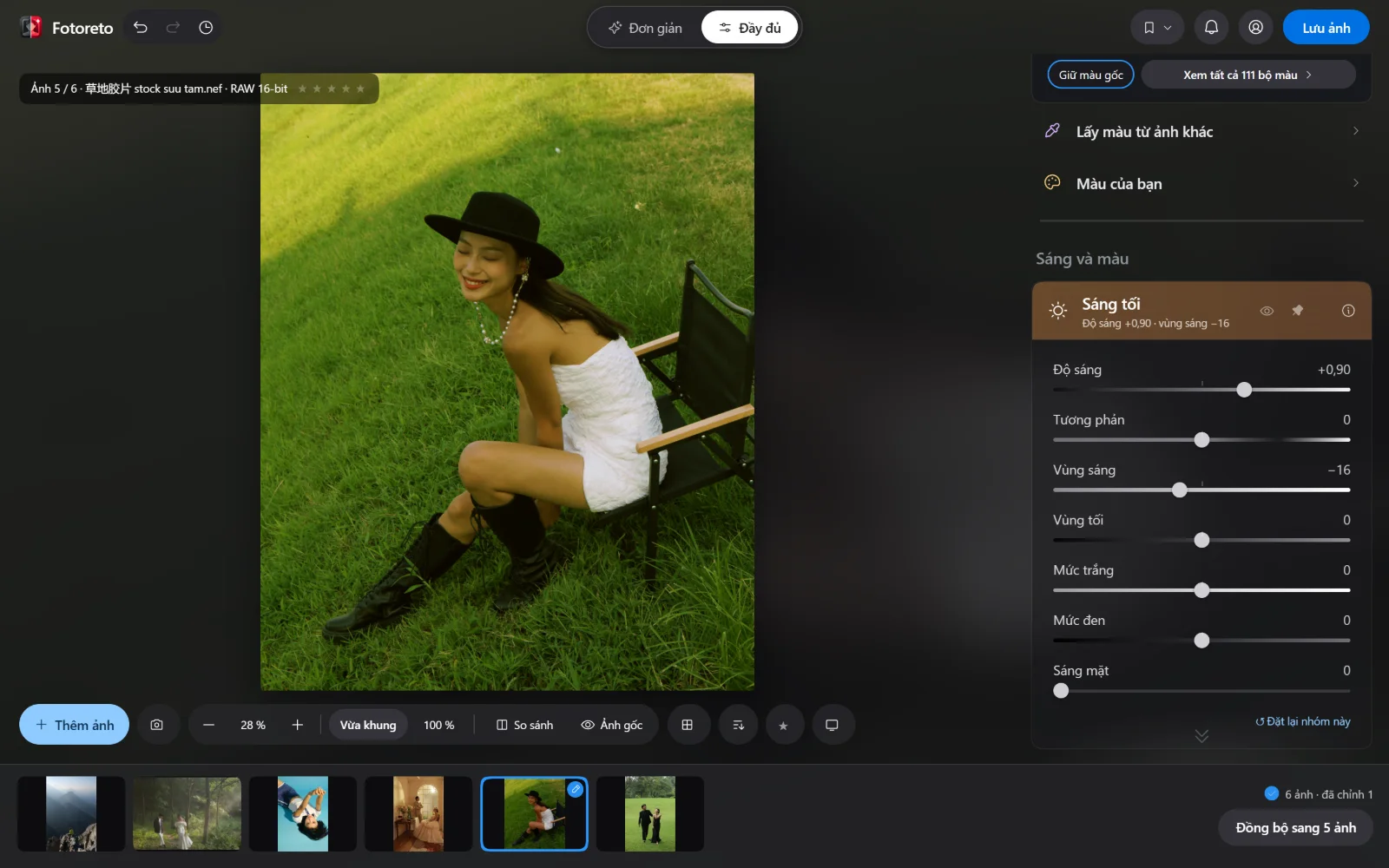
Bước 2: JPEG nhúng sẵn hay dữ liệu RAW 16-bit
Mỗi file RAW có sẵn một ảnh JPEG nhỏ nhúng bên trong do máy ảnh tạo ra. Có hai cách chỉnh:
- Bản miễn phí chỉnh trên ảnh JPEG nhúng sẵn đó. Nhanh, đủ cho đăng mạng xã hội, nhưng vùng sáng đã cháy thì không kéo lại được nhiều.
- Premium chỉnh thẳng trên dữ liệu RAW 16-bit: kéo lại được chi tiết vùng sáng (trời, mặt trời, váy trắng), vùng tối lên sáng mà ít bị bệt, chuyển màu mịn hơn.
Khi lưu ảnh, hộp Lưu ảnh cho biết đang lưu từ JPEG nhúng sẵn hay từ dữ liệu RAW, và cho bạn đổi ngay ở đó.
Bước 3: Chỉnh sáng tối, màu
Bấm Chỉnh giúp tôi: máy cân sáng, cân màu và ghi rõ đã làm gì, ví dụ tăng Độ sáng và kéo bớt vùng sáng. Ở chế độ Đầy đủ, nhóm Sáng tối có Độ sáng, Tương phản, Vùng sáng, Vùng tối, Mức trắng, Mức đen; nhóm Màu sắc có nhiệt độ màu theo số K và Tint, cộng thêm Đường cong, HSL, chỉnh màu ba vùng như Lightroom.
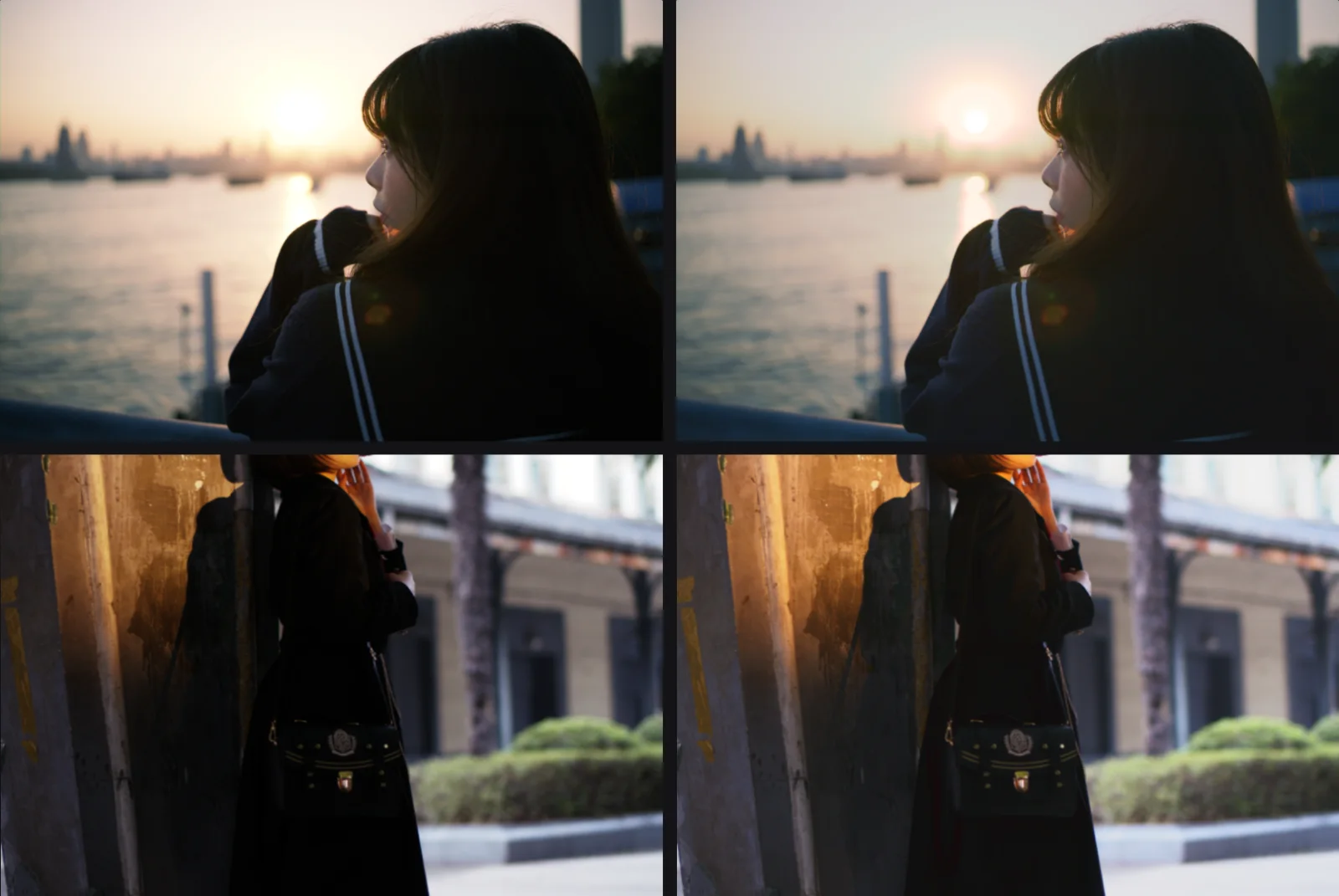
Hai ảnh dưới đây là file RAW chụp lúc hoàng hôn (Fujifilm .RAF) và trong bóng râm (Sony .ARW), chỉ bấm Chỉnh giúp tôi, chỉnh trên dữ liệu RAW 16-bit:
Ở tấm hoàng hôn, mái tóc và áo lấy lại chi tiết trong khi mặt trời không cháy trắng thêm. Đó là phần dữ liệu mà ảnh JPEG đã bỏ đi.
Bước 4: Lưu ra ảnh
Bấm Lưu ảnh, chọn mục đích lưu (đăng mạng xã hội, in, gửi khách). Ảnh lưu ra giữ thông tin máy ảnh, ống kính, thông số chụp, bỏ vị trí GPS. Trên Chrome hoặc Edge máy tính, ảnh lưu thẳng vào thư mục bạn chọn; trình duyệt khác tải về từng tấm hoặc gom thành file ZIP.
Chỉnh cả buổi chụp RAW thì chỉnh một tấm rồi đồng bộ sang các tấm còn lại (xem bài chỉnh ảnh hàng loạt online).
Câu hỏi hay gặp
Mở RAW trên điện thoại được không? Được, Fotoreto chạy trên trình duyệt điện thoại. File RAW rất nặng nên máy tính sẽ nhanh hơn, nhất là khi mở nhiều tấm.
File RAW có bị đổi không? Không. Fotoreto chỉ đọc file gốc, mọi chỉnh sửa nằm trong app; ảnh lưu ra là file mới.
Có dùng được preset Lightroom không? Premium nhập được preset Lightroom .xmp, .lrtemplate; bản miễn phí thêm được LUT .cube.
Mở file RAW của bạn trên Fotoreto: không cần cài, không cần tài khoản cho bản miễn phí.