Đánh khối và vá da bằng cọ, dùng bút Wacom trong Fotoreto

Máy làm đều da rất nhanh, nhưng có những chỗ retoucher vẫn muốn tự tay: một mảng tối dưới gò má, rãnh mũi má, vài nốt mụn ở cổ, ngực. Fotoreto có hai cọ cho việc đó trong God mode: Cọ đánh khối và Cọ vá da, dùng chuột được nhưng sướng nhất là bút Wacom có lực ấn.
Chưa biết God mode là gì, đọc trước God mode trong Fotoreto.
Mở hai cọ
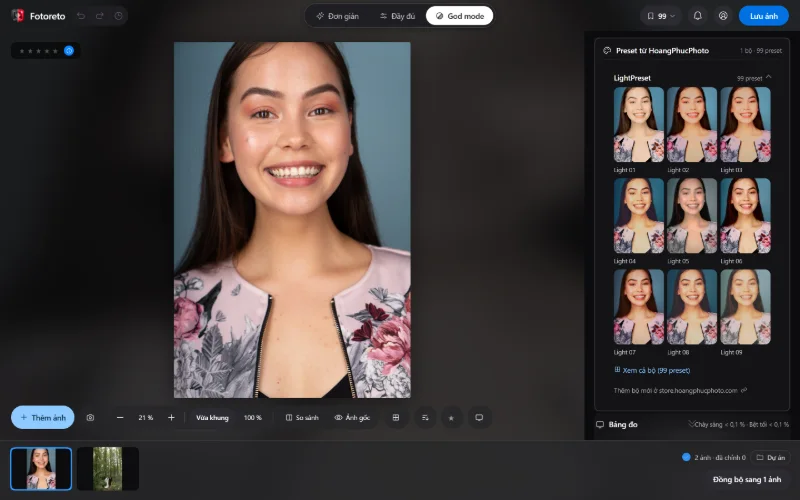
Bấm God mode cạnh Đơn giản / Đầy đủ, trong khu God mode ở cột phải có hai nút:
| Cọ | Phím tắt | Làm gì |
|---|---|---|
| Cọ đánh khối | O (như Photoshop) | dodge & burn: tô sáng chỗ tối, tô tối chỗ sáng |
| Cọ vá da | Shift J | xoá mụn, vết thâm, mảng loang bằng cọ |
(Phím J để nguyên cho cảnh báo cháy sáng như Lightroom.) Mỗi nét cọ là một bước hoàn tác: Ctrl Z bỏ nét vừa tô, Ctrl Shift Z lấy lại. Bấm Xong hoặc Esc là thoát và giữ mọi nét; Bỏ qua là bỏ hết những gì tô trong lần mở này.
Phím chung của mọi cọ: [ ] đổi cỡ cọ, Shift [ ] đổi độ mềm, chuột phải kéo (hoặc Alt + kéo): ngang đổi cỡ, dọc đổi độ mềm. Space + kéo để dời ảnh khi đang phóng to.
Cọ đánh khối (dodge & burn)
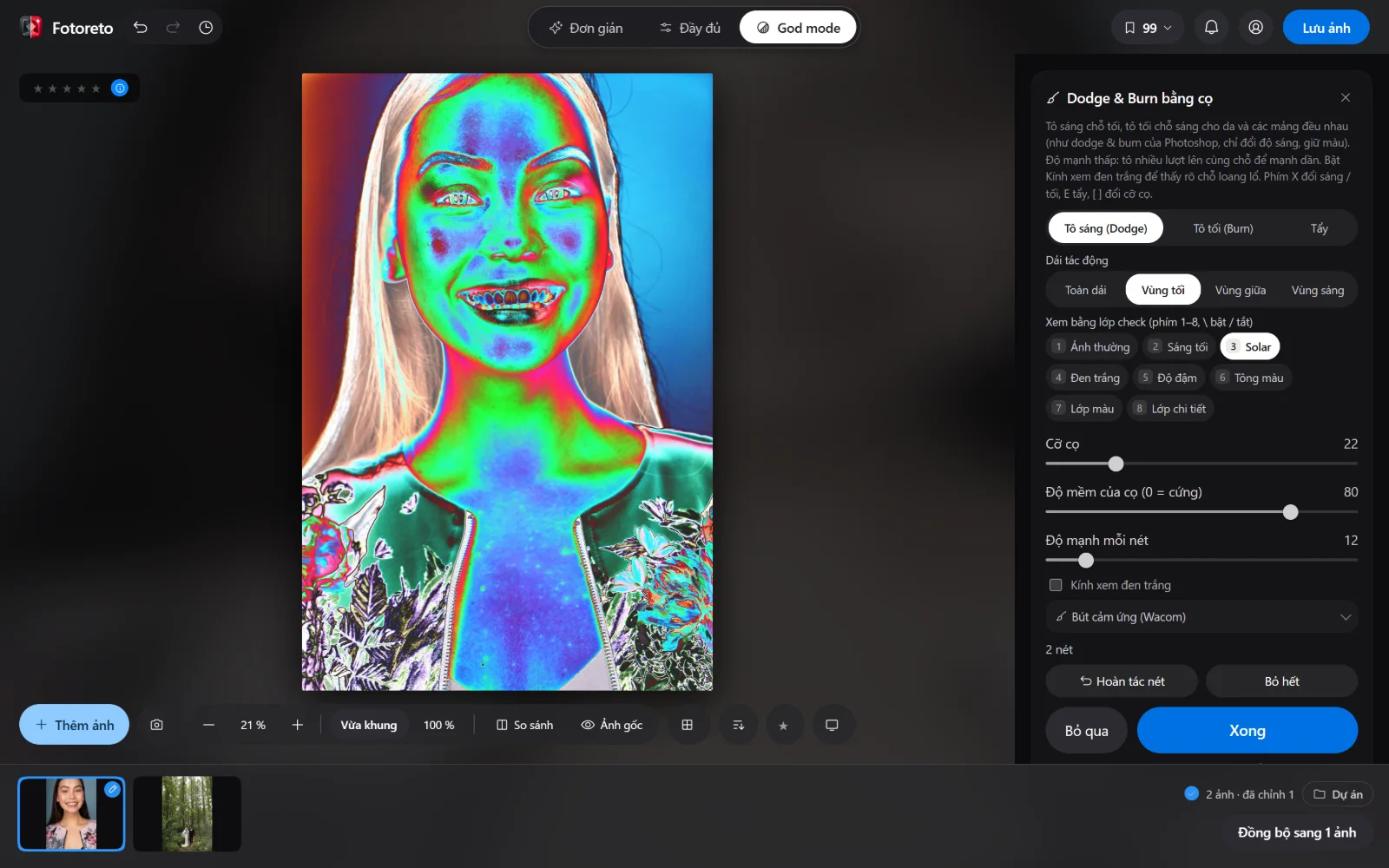
- Chọn Tô sáng (Dodge) hoặc Tô tối (Burn) (phím X đổi qua lại), Tẩy (phím E) để xoá bớt chỗ đã tô.
- Độ mạnh mỗi nét mặc định 12 %: thấp là cố ý. Tô nhiều lượt lên cùng chỗ để mạnh dần, giống dodge & burn trên lớp xám 50 % ở Photoshop. Tô sáng tối đa +1 stop, tô tối tối đa −1 stop; cọ chỉ đổi độ sáng, giữ màu.
- Dải tác động (chỉ có ở God mode), như Range của công cụ Dodge / Burn trong Photoshop: - Toàn dải: ăn đều mọi độ sáng. - Vùng tối: nét chỉ ăn vào chỗ tối của ảnh gốc. Hợp để nâng mảng thâm dưới mắt, rãnh mũi má: tô qua phần da sáng bên cạnh cũng không bị bạc. - Vùng giữa: chỉ ăn vào tông giữa, phần lớn da mặt. - Vùng sáng: chỉ ăn vào chỗ sáng. Hợp để tô tối vệt bóng dầu, chỗ loá trên trán, sống mũi mà không làm tối vùng da xung quanh.
- Độ mềm của cọ (0 = cứng): da thì để mềm (70–90), sát mép (viền môi, mép tóc) thì cứng hơn.
Soi bằng lớp check ngay trong thẻ cọ
Dodge & burn mà nhìn ảnh thường thì rất khó thấy chỗ loang. Thẻ cọ có hàng Xem bằng lớp check:
| Phím | Lớp check | Soi gì |
|---|---|---|
| 1 | Ảnh thường | ảnh thật |
| 2 | Sáng tối | mảng sáng tối lớn của khối mặt |
| 3 | Solar | gợn nhỏ, chỗ sần, vết thâm |
| 4 | Đen trắng | nốt sẫm màu |
| 5 | Độ đậm | chỗ da đậm / nhạt màu khác nhau |
| 6 | Tông màu | mảng đỏ, vàng, tím |
| 7 | Lớp màu | lớp màu của tách tần số |
| 8 | Lớp chi tiết | lớp vân da của tách tần số |
Phím \ đổi qua lại giữa ảnh thật và lớp vừa xem. Bạn tô trên ảnh thật, chỉ nhìn qua lớp check: lớp check không vào ảnh lưu. Cách làm quen tay: bật Solar (phím 3), chọn Tô sáng + Vùng tối, tô lên những mảng sẫm cho tới khi dải màu solar mượt; bấm \ để xem ảnh thật, thấy hơi quá thì Tẩy một nét.
Ngoài ra vẫn còn ô Kính xem đen trắng (đen trắng tương phản cao) như trước.
Cọ vá da
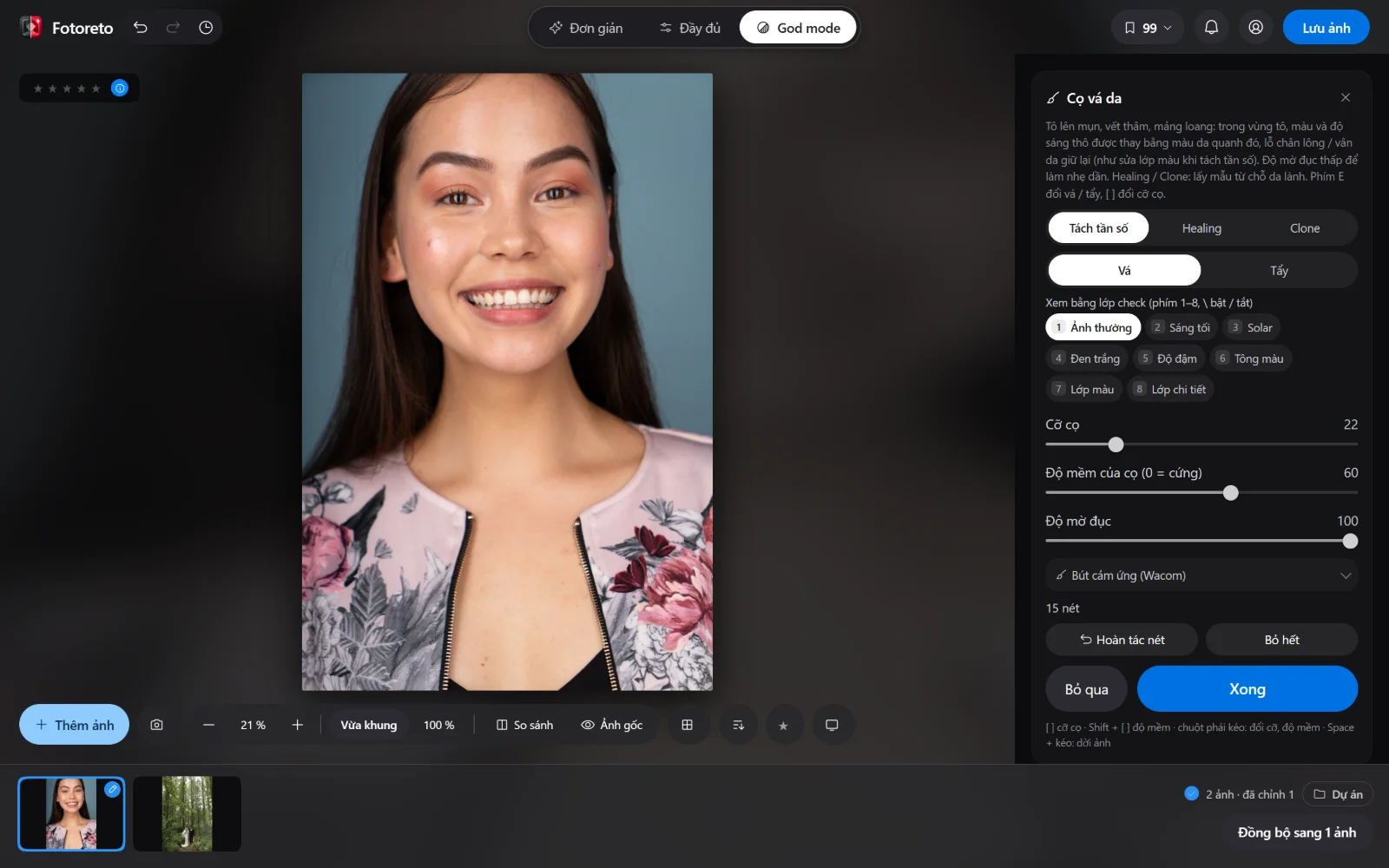
Cọ vá da có ba cách vá:
Tách tần số (mặc định)
Tô (hoặc chấm) lên mụn, vết thâm, mảng loang: trong vùng tô, màu và độ sáng thô được thay bằng màu da quanh đó, lỗ chân lông và vân da giữ nguyên, như sửa lớp màu khi tách tần số. Không cần chọn chỗ lấy mẫu.
- Vá / Tẩy (phím E): Tẩy xoá bớt chỗ đã vá, kể cả nốt máy tự xoá trước đó.
- Độ mờ đục: 100 % là vá hết; 30–50 % để làm nhẹ dần một mảng thâm, tô thêm lượt nữa nếu cần.
- Cỡ cọ: chấm từng nốt bằng cọ vừa nhỉnh hơn nốt cho kết quả sạch nhất. Tô một vệt rộng phủ cả mảng da thì máy khó tìm màu da lành quanh đó, nốt chỉ nhạt đi.
- Độ mềm (0 = cứng): để 50–70 cho mép vá tan vào da.
Ảnh đầu bài: các nốt đỏ nhỏ ở ngực được chấm từng nốt, cỡ cọ 10, độ mờ đục 100 %.
Healing và Clone
Bấm Healing hoặc Clone trong hàng cách vá: thẻ chuyển sang cọ lấy mẫu (vẫn mang tên Cọ vá da), nét đã vá kiểu tách tần số vẫn giữ.
- Healing: tô lên chỗ cần vá, máy tự chọn chỗ lấy mẫu (vùng viền nét đứt), lấy vân da ở đó, màu và độ sáng tự hoà theo xung quanh. Hợp với sẹo, vết xước, nốt to.
- Clone: chép nguyên chỗ lấy mẫu sang. Hợp với chỗ có hoạ tiết (sợi tóc vắt ngang, mép áo).
- Chưa ưng chỗ mẫu: kéo vùng nét đứt sang chỗ da khác, hoặc bấm Tìm chỗ lấy mẫu khác. Bấm chấm tròn trên ảnh để chọn lại một vùng đã vá.
Bấm Tách tần số để quay lại.
Dùng bút Wacom (và bút cảm ứng khác)
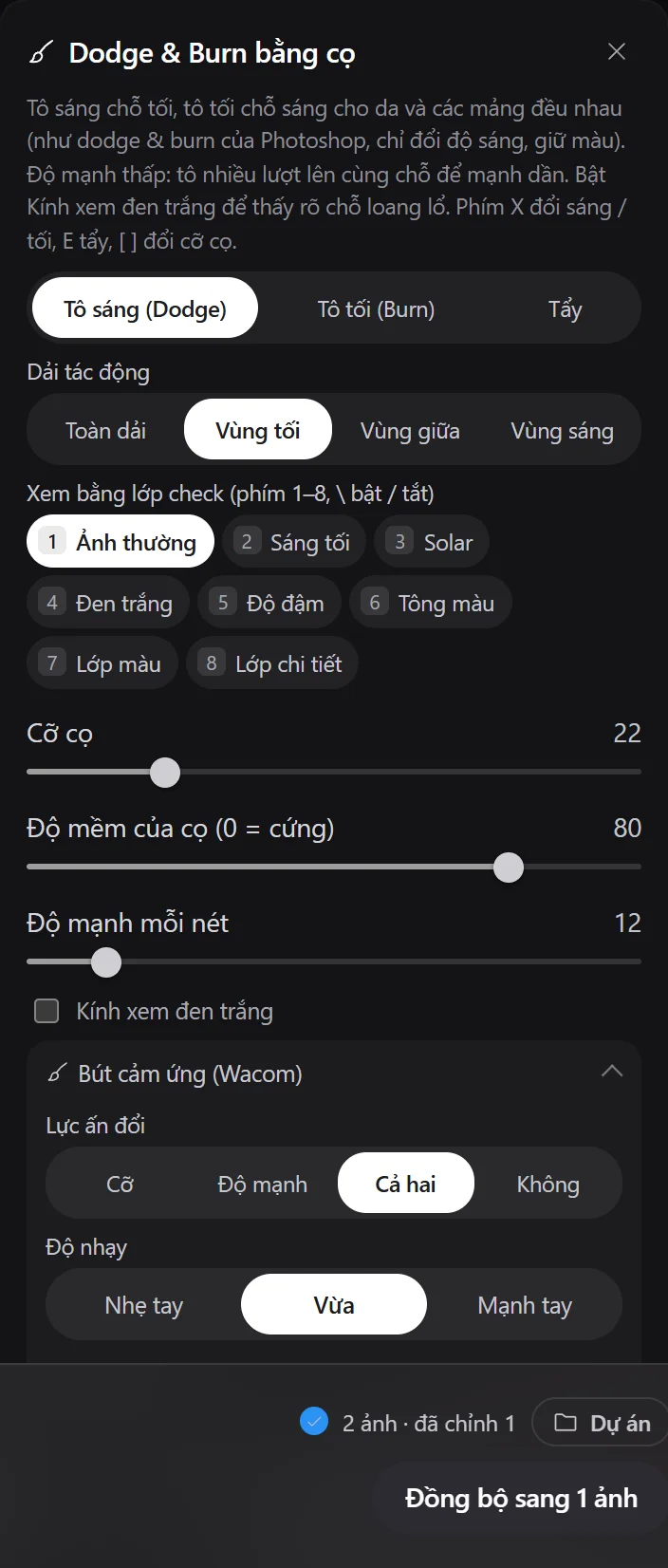
Mở khung Bút cảm ứng (Wacom) trong thẻ cọ. Cài đặt dùng chung cho mọi cọ và được nhớ trên máy:
- Lực ấn đổi: Cỡ (ấn nhẹ nét nhỏ), Độ mạnh (ấn nhẹ nét nhạt), Cả hai (mặc định), hoặc Không.
- Độ nhạy: Nhẹ tay (ấn nhẹ đã ăn nhiều — hợp người cầm bút nhẹ), Vừa, Mạnh tay (phải ấn mạnh mới đủ cỡ / độ mạnh).
- Làm mượt nét: nét vẽ đuổi theo đầu bút chậm lại một chút, bớt run tay khi đi dọc viền mặt, viền môi. 0 là theo tay ngay.
- Lật bút: dùng đầu tẩy của bút là thành cọ tẩy cho nét đó, không cần đổi công cụ.
Cọ đánh khối và cọ vá da chia lực ấn thành 4 nấc; đổi nấc giữa chừng thì nét tự nối tiếp bằng nét mới, vẫn chung một bước hoàn tác.
Bút không ăn lực ấn trên Windows
Trình duyệt chỉ nhận lực ấn khi driver Wacom bật Windows Ink. Nếu Fotoreto báo "Bút chưa gửi lực ấn cho trình duyệt":
- Mở Wacom Tablet Properties (Thuộc tính bảng vẽ Wacom).
- Chọn bút, sang thẻ Mapping.
- Tích Use Windows Ink.
- Tải lại trang Fotoreto.
Trên Mac, iPad (Apple Pencil) thì lực ấn có sẵn.
Vài thói quen tốt
- Vá trước, đánh khối sau: nốt mụn còn đó thì lớp check Solar rất rối.
- Độ mạnh thấp, nhiều lượt: dodge & burn đẹp là nhiều nét nhẹ chồng nhau, không phải một nét mạnh.
- **Hay bấm phím
\**: so ảnh thật thường xuyên; trên lớp check mọi thứ trông "cần sửa" hơn thực tế. - Nét cọ là của từng tấm (không dán sang ảnh khác): khuôn mặt mỗi tấm mỗi khác.
Mở Fotoreto, bấm God mode, phím O để bắt đầu đánh khối.