Lớp màu trong Fotoreto: color grading như Photoshop và Resolve

Thanh trượt cho bạn chỉnh màu cả ảnh một lần. Khi cần kiểu chỉnh của Photoshop hay DaVinci Resolve — chỉ thêm cam vào vùng sáng, chỉ bớt xanh của lá, nhuộm tông bằng Gradient Map ở Soft Light 30 %, chỉ áp cho nền mà không đụng người — bạn cần lớp. Khung Lớp màu trong God mode của Fotoreto làm đúng việc đó.
Chưa biết God mode là gì, đọc trước God mode trong Fotoreto.
Cách lớp hoạt động
- Bấm + Thêm lớp màu… rồi chọn loại. Mỗi ảnh tối đa 12 lớp.
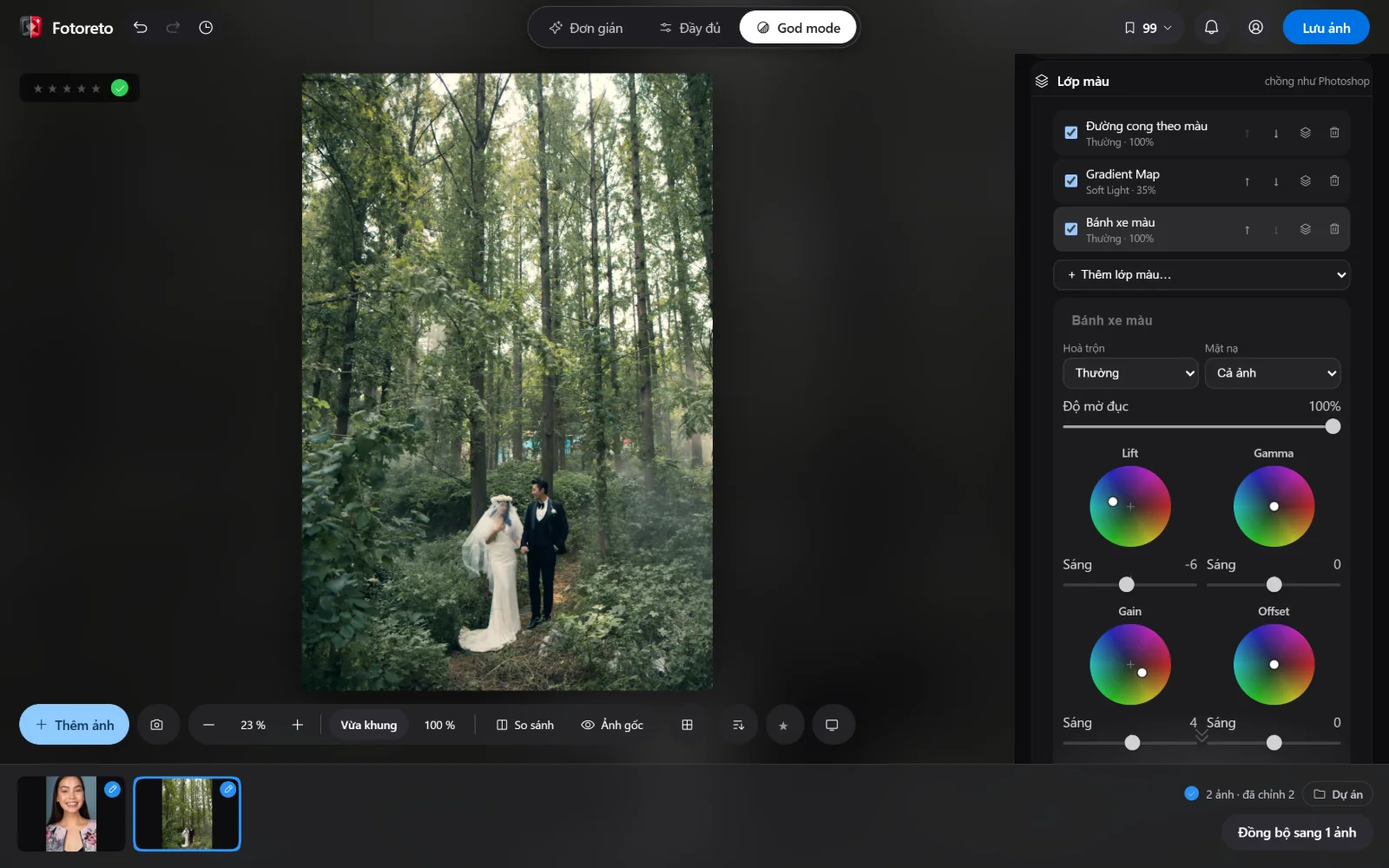
- Danh sách xếp như Photoshop: lớp trên cùng áp sau cùng. Nút ↑ ↓ đổi thứ tự, ô tích bật / tắt, nút nhân đôi, nút thùng rác bỏ lớp. Bấm tên lớp để chỉnh.
- Mỗi lớp có:
- Tên (đặt tên dễ nhớ: "da ấm", "bớt xanh lá"…).
- Hoà trộn: Thường, Soft Light, Overlay, Multiply, Screen, Color, Luminosity, Hue, Saturation — giống Photoshop.
- Mặt nạ: Cả ảnh, hoặc một mặt nạ sẵn có của ảnh (Bầu trời, Người, Nền, cọ…). Mặt nạ chỉ dùng cho lớp màu, không cần chỉnh thanh nào trong mặt nạ đó.
- Độ mờ đục 0–100 %.
- Nhấp đúp vào tên một thanh để đưa về mặc định.
- Mọi thay đổi có trong lịch sử hoàn tác (Ctrl Z).
Lớp màu đặt sau các bước màu chung (bộ màu, HSL, chỉnh màu ba vùng), nên bạn cứ chỉnh ảnh như thường rồi "đổ màu" bằng lớp ở cuối.
9 loại lớp
| Loại | Dùng để | Mẹo |
|---|---|---|
| Selective Color | thêm / bớt Cyan, Magenta, Yellow, Black cho từng nhóm: Đỏ, Vàng, Lục, Lam ngọc, Lam, Tím hồng, Trắng, Trung tính, Đen | da: nhóm Đỏ + Vàng; trời: Lam + Lam ngọc; chế độ Tương đối nhẹ, Tuyệt đối mạnh |
| Gradient Map | đổi độ sáng thành dải màu (2–6 điểm màu) | để Soft Light 20–40 % là nhuộm tông nhẹ; có sẵn mẫu Teal & cam, Nâu cổ điển, Tím hoàng hôn, Đen trắng |
| Phủ màu | một màu đặc | đổi chế độ hoà trộn: Color để nhuộm, Soft Light để ấm / lạnh nhẹ |
| Kính lọc màu | Photo Filter ấm / lạnh, giữ độ sáng | mẫu Ấm (85), Ấm (LBA), Lạnh (80), Lạnh (LBB); mật độ 15–30 % |
| Trộn kênh | trộn lại R, G, B (Channel Mixer) | bật Đơn sắc để làm đen trắng theo công thức riêng |
| Đen trắng | đen trắng theo 6 dải màu như Photoshop, có Phủ tông | kéo Đỏ / Vàng lên để da sáng, Lam xuống để trời đậm |
| Độ đặc màu | màu đậm đặc và trầm xuống như phim (âm: loãng, sáng ra) | +20 đến +40 cho ảnh màu "dày" mà không gắt như tăng Độ đậm |
| Bánh xe màu | Lift / Gamma / Gain / Offset + Toàn cục như Resolve | xem phần dưới |
| Đường cong theo màu | Hue vs Hue / Sat / Lum, Lum vs Sat, Sat vs Sat | xem phần dưới |
Bánh xe màu
Mỗi bánh xe: kéo chấm trên bánh (góc = màu, xa tâm = đậm), thanh Sáng bên dưới chỉnh độ sáng. Nhấp đúp vào bánh để về giữa; chọn bánh rồi dùng phím mũi tên để chỉnh nhỏ (Shift + mũi tên: bước lớn).
- Lift: vùng tối. Gamma: tông giữa. Gain: vùng sáng. Offset: dịch đều mọi tông.
- Toàn cục: nhuộm cả ảnh (giữ độ sáng) và độ sáng ±1 stop.
- Dải vùng tối (Lift) / Dải vùng sáng (Gain): 50 là như Resolve; kéo lên cho Lift / Gain lan rộng hơn vào tông giữa, kéo xuống cho gọn ở hai đầu.
Đường cong theo màu (Hue curves)
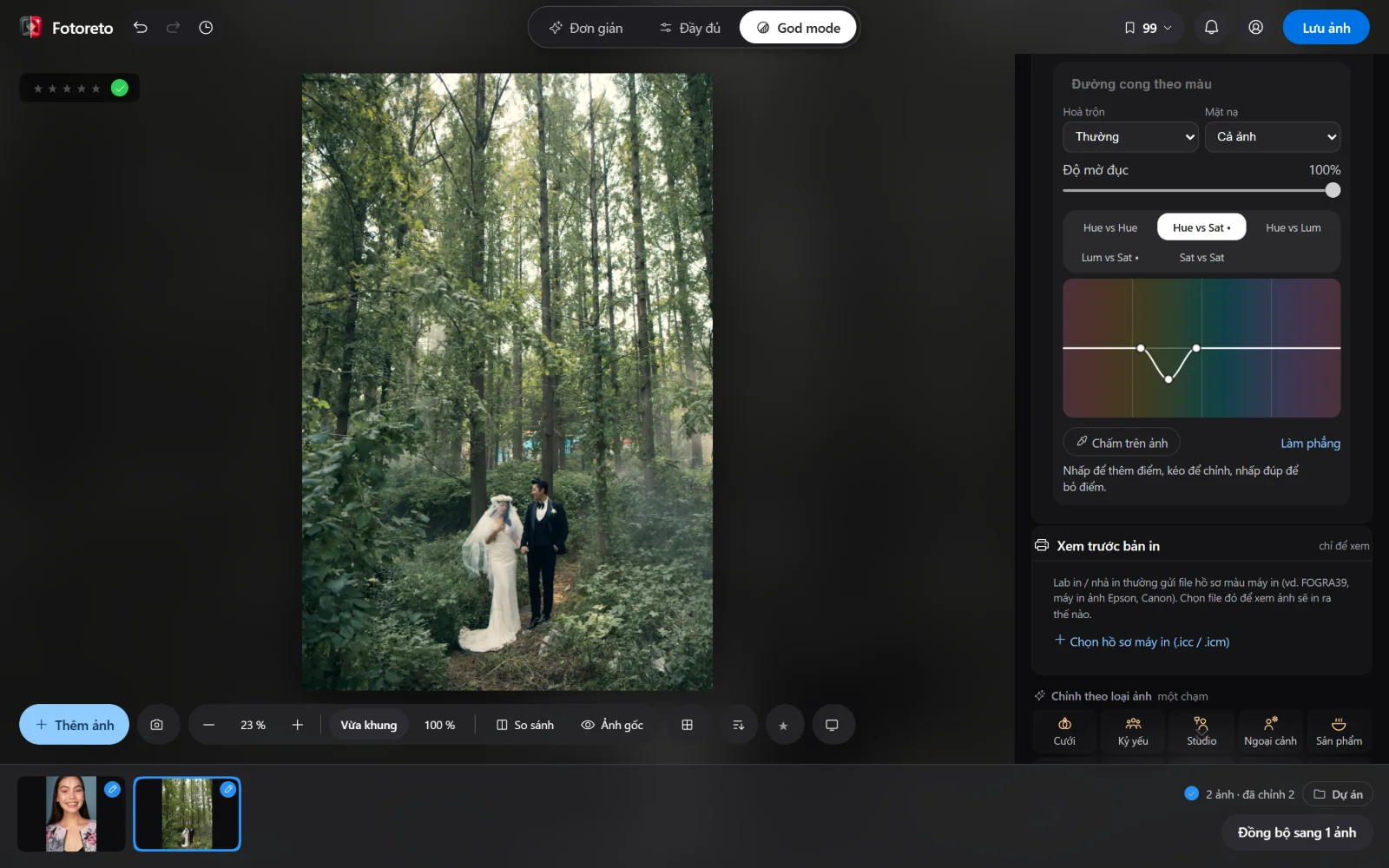
Năm thẻ:
- Hue vs Hue: xoay sắc một màu (lá vàng → xanh, da ngả xanh lá → về hồng).
- Hue vs Sat: đậm / nhạt riêng một màu (bớt xanh lá chói, đậm trời).
- Hue vs Lum: sáng / tối riêng một màu (tối trời, sáng da).
- Lum vs Sat: đậm / nhạt theo độ sáng (bớt màu ở vùng tối cho ảnh "sạch", kiểu phim).
- Sat vs Sat: đậm / nhạt theo độ đậm sẵn có (chỉ nâng màu đang nhạt, không đẩy màu đã gắt).
Cách chỉnh:
- Nhấp vào ô vẽ để thêm điểm, kéo điểm lên / xuống, nhấp đúp để bỏ điểm. Nhấp lần đầu vào đường thẳng thì máy thêm sẵn hai điểm neo hai bên, nên chỉ phần quanh chỗ nhấp thay đổi.
- Chấm trên ảnh: bấm nút rồi chấm vào màu trên ảnh và giữ kéo lên / xuống — máy tự tìm đúng chỗ của màu đó trên đường cong của thẻ đang mở. Cách nhanh nhất để "bớt xanh của đám lá này" mà không phải đoán màu đó nằm đâu trên dải.
- Làm phẳng: xoá đường cong của thẻ đang mở.
Công thức: tông xanh trầm, da sáng (như ảnh đầu bài)
Ảnh cưới trong rừng, sau khi bấm Tự động:
- Bánh xe màu (Thường, 100 %): Lift kéo về lam ngọc (góc ~195°, độ đậm ~45, Sáng −6), Gain kéo về cam (góc ~35°, độ đậm ~35, Sáng +4), Dải vùng tối 55. Vùng tối ngả xanh, vùng sáng (da, váy) ấm.
- Gradient Map, mẫu Teal & cam, Soft Light 35 %: gom màu lại cho đồng nhất.
- Đường cong theo màu: Hue vs Sat lõm xuống ở vùng xanh lá (khoảng −45 %) để lá bớt chói; Lum vs Sat hạ vùng tối −35 % để bóng tối sạch màu.
Muốn nhẹ hơn: giảm độ mờ đục từng lớp, không cần chỉnh lại từ đầu.
Lớp màu với mặt nạ
Ví dụ chỉ nhuộm nền, giữ người:
- Tạo mặt nạ Người (hoặc Chủ thể) ở khung Mặt nạ, bấm nút Đảo của thành phần đó để mặt nạ thành phần nền.
- Ở lớp màu, chọn mặt nạ đó trong ô Mặt nạ.
Các lớp liền nhau dùng chung một mặt nạ được tính cùng nhau; nên xếp các lớp cùng mặt nạ cạnh nhau (tối đa 6 nhóm mặt nạ khác nhau).
Lớp màu đi đâu theo
- Bộ màu của tôi: lưu bộ màu là lưu luôn các lớp không có mặt nạ (mặt nạ là của từng tấm, nên lớp có mặt nạ không theo). Áp bộ màu có lớp thì lớp của bộ thay các lớp không mặt nạ của ảnh, lớp có mặt nạ của ảnh vẫn giữ.
- Chép / dán chỉnh sửa, Đồng bộ: lớp đi cùng nhóm Màu tươi và màu từng vùng; lớp có mặt nạ chỉ sang khi ảnh đích có đúng mặt nạ đó.
- Xuất bộ màu thành LUT .cube: lớp không mặt nạ vào LUT luôn — mang màu sang Premiere, Resolve, CapCut.
Mở Fotoreto, bấm God mode rồi + Thêm lớp màu… để thử trên ảnh của bạn.