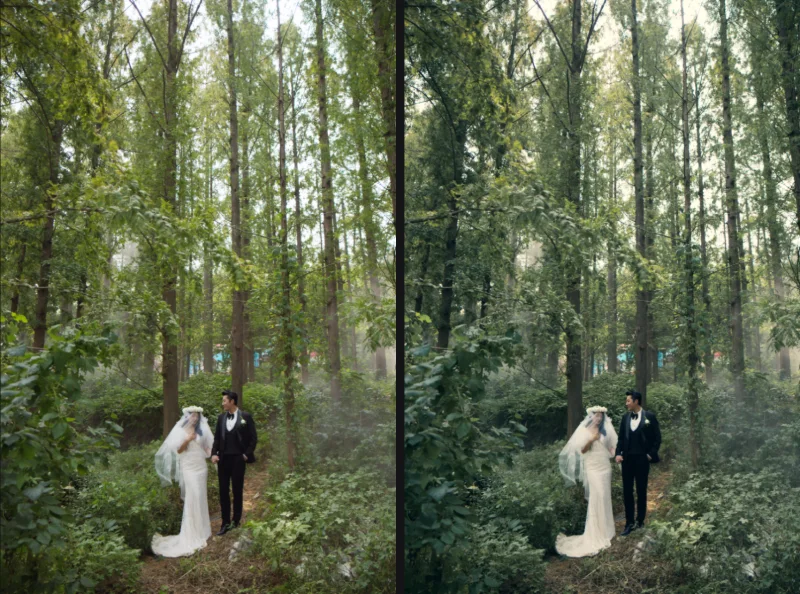
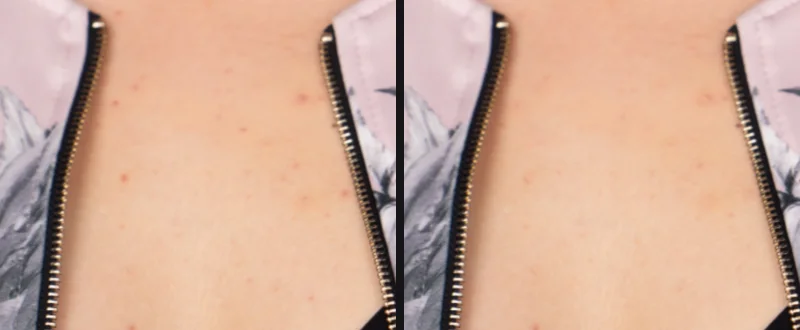
God mode trong Fotoreto: bộ công cụ cho retoucher
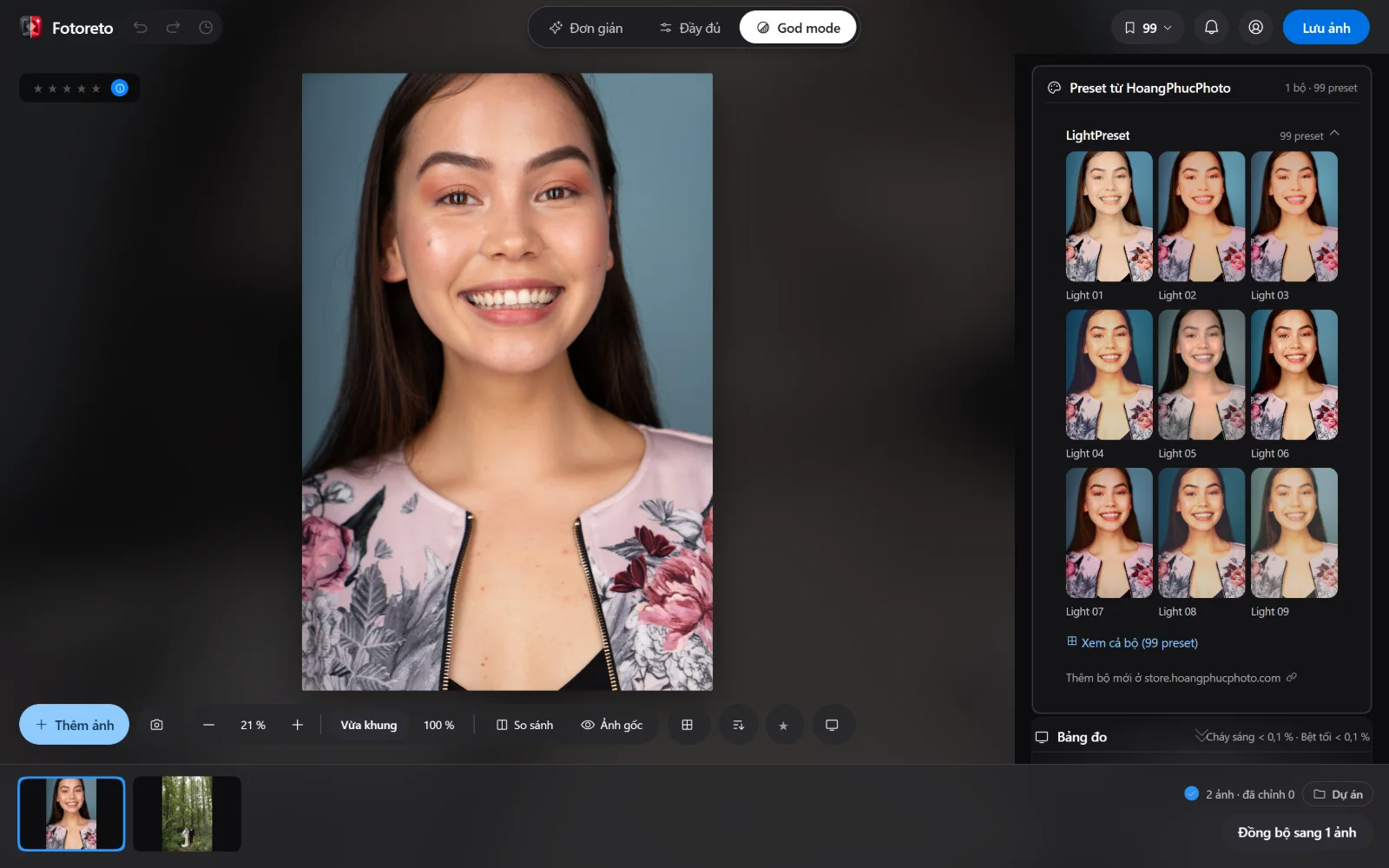
Chế độ Đơn giản để chỉnh nhanh, Đầy đủ có mọi thanh như Lightroom. God mode (trên Bảng giá ghi là gói Master (God mode)) dành cho người làm hậu kỳ: soi da bằng lớp check, đo màu bằng bảng đo, tách tần số, dodge & burn bằng cọ, chồng lớp màu như Photoshop. Bài này đi qua từng phần và chỉ khi nào nên dùng phần nào.
Hai phần dày nhất có bài riêng:
Mở God mode
Mở Fotoreto, thêm ảnh, bấm nút God mode cạnh Đơn giản / Đầy đủ trên thanh trên. Chưa có gói thì app mở hộp giới thiệu: đăng nhập là dùng thử 3 ngày, một lần cho mỗi tài khoản.
God mode gồm toàn bộ Premium (không giới hạn ảnh, lọc ảnh, retouch, xoá vật thể, mọi bộ màu), cộng thêm các công cụ dưới đây và 5 bộ preset + bộ Darkroom profile của HoangPhucPhoto. Giá xem ở trang God mode và Bảng giá.
Khi ở God mode, giao diện tối sâu hơn và cột công cụ bên phải có thêm một khu riêng ngay dưới hàng Tự động / Về như cũ.
1. Preset từ HoangPhucPhoto, gom theo từng bộ
Khung đầu tiên là Preset từ HoangPhucPhoto. Preset, profile bạn mua ở store.hoangphucphoto.com (đăng nhập Fotoreto bằng email đã mua hàng) tự vào đây, mỗi bộ một nhóm: bấm tên bộ để mở, ô xem trước là chính ảnh bạn đang mở áp preset đó, bấm ô là áp. Đang chọn nhiều ảnh thì áp cho cả nhóm ảnh.
- Mỗi bộ hiện 9 ô đầu; bộ lớn có nút Xem cả bộ mở lưới xem thử đã lọc sẵn bộ đó.
- Chấm trắng cạnh tên bộ: ảnh đang dùng preset của bộ này.
- Bộ có profile: nút Xem hồ sơ màu của bộ này mở trình duyệt hồ sơ màu.
Cách nhập, cách dùng chi tiết: dùng preset đã mua từ HoangPhucPhoto.
2. Bảng đo: Waveform, Parade, Vectorscope, Zone System
Mắt người bị màn hình đánh lừa (độ sáng màn hình, ánh đèn phòng, mắt đã quen màu). Bảng đo cho con số:
| Bảng đo | Xem gì | Dùng khi |
|---|---|---|
| Waveform | độ sáng từng cột ảnh, 0–100 % | da ở đâu trên thang sáng, có chỗ cháy (chạm 100 %) hay bệt (chạm 0 %) |
| RGB Parade | ba kênh đỏ, lục, lam cạnh nhau | ám màu: vùng trắng / xám trung tính phải có ba kênh ngang nhau |
| Vectorscope | sắc và độ đậm màu, có đường da chuẩn | màu da lệch vàng / hồng / xanh, da đậm màu quá |
| Zone System | histogram + 11 vùng sáng, vùng V = xám 18 % | phân bố sáng tối, ảnh có đủ vùng tối, vùng sáng chưa |
Dòng Cháy sáng x % · Bệt tối y % ngay dưới bảng đo cho biết bao nhiêu phần ảnh mất chi tiết. Nút Màu giả tô ảnh theo bậc sáng (như False Color của máy quay): da sáng đều thì cùng một màu.
3. Kiểm tra da: lớp check chỉ để xem
Retoucher hay dùng lớp "check" (lớp đen trắng tương phản cao, lớp solar…) để thấy mảng loang mà mắt thường bỏ qua. Trong khung Kiểm tra da:
- Lớp check: Sáng tối, Solar, Bậc sáng, Độ đậm, Tông màu, Chỉ màu, Đen trắng, Lớp màu, Lớp chi tiết, và LUT check của riêng bạn (.cube / .3dl, chỉ nằm trên máy bạn). Lớp check chỉ để xem, không vào ảnh lưu, không vào lịch sử hoàn tác.
- Mức phủ và Chỉ phủ trên da: phủ một phần hoặc chỉ trên da để vẫn thấy ảnh thật.
- Giữ để xem ảnh thật: giữ nút là thấy ảnh thật, thả ra là lớp check hiện lại.
- Mỗi lớp check có thanh sửa riêng: chọn Solar thì hiện các thanh đều sáng tối chi tiết nhỏ / vùng vừa, chọn Tông màu thì hiện Đều tông da, Đều màu da… Kéo thanh, nhìn lớp check sạch dần.
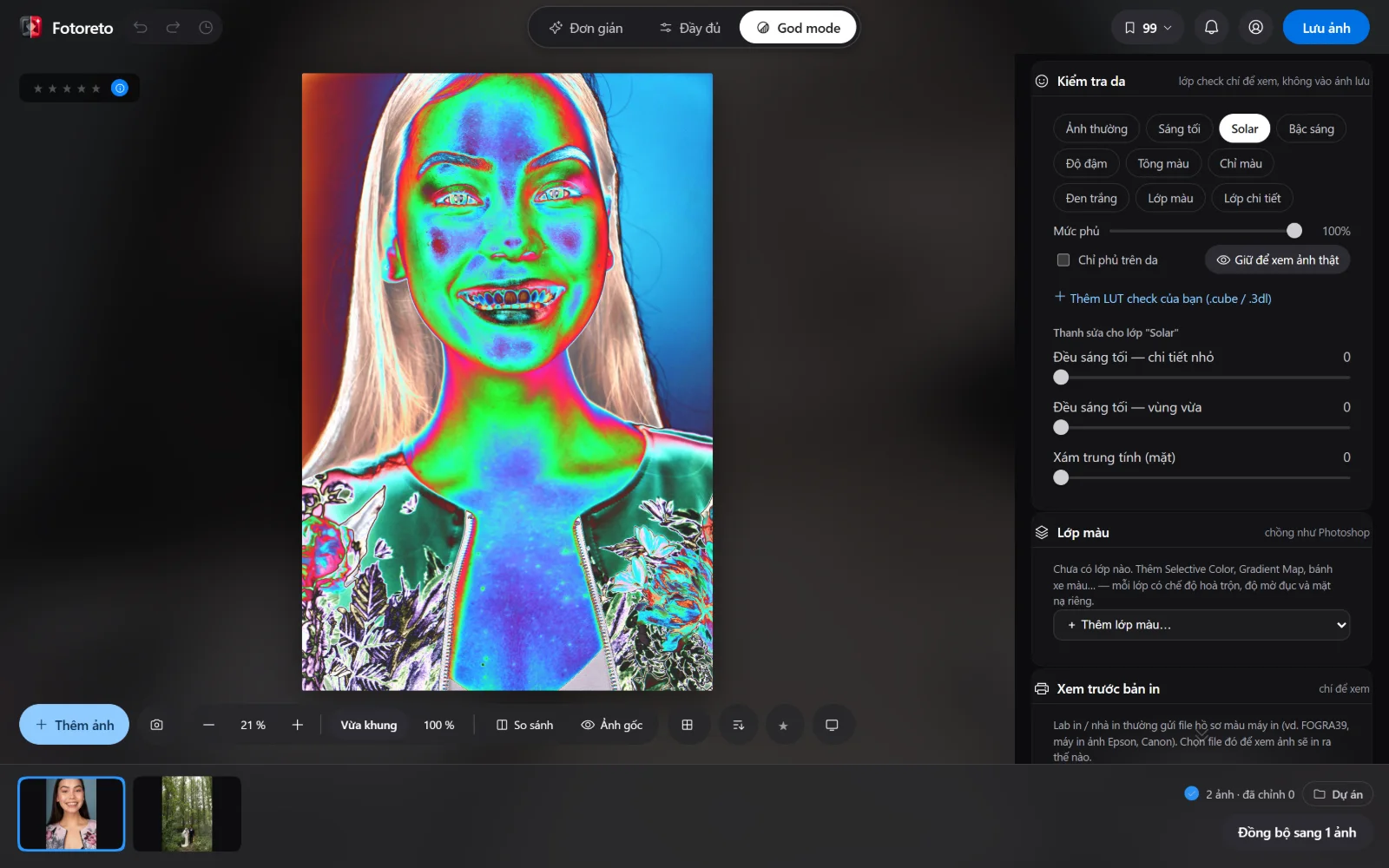
Cách dùng hay nhất: bật Solar, kéo Đều sáng tối — chi tiết nhỏ tới khi dải màu trên má mượt, rồi đổi sang Tông màu để soi mảng đỏ, kéo Đều tông da. Ít hơn bạn nghĩ: tắt lớp check, so với ảnh gốc, thấy da "nhựa" là giảm.
4. Tách tần số
God mode có tách tần số theo cách retoucher làm, không cần tự tạo hai lớp:
- Xem riêng lớp màu / lớp chi tiết: hai lớp check cuối (Lớp màu, Lớp chi tiết). Bán kính tách chỉnh độ lớn của chi tiết được giữ.
- Làm mịn lớp màu trên da (thanh trong khung Kiểm tra da) hoặc trong một mặt nạ bất kỳ (thanh trong phần chỉnh của mặt nạ): mảng loang mịn đi, lỗ chân lông giữ nguyên, không loang qua mép mặt, mép tóc.
- Cọ vá da kiểu tách tần số, và chép lớp chi tiết trong màn Xoá mụn (lấy vân da chỗ khác, giữ màu chỗ này): xem bài về cọ.
5. Mặt nạ vùng sáng kiểu Lumenzia
Trong mặt nạ Theo độ sáng có hàng Chọn nhanh: Sáng 1–4, Trung tính 1–2, Tối 1–4 (càng số lớn càng hẹp về vùng sáng nhất / tối nhất), giống các nút của Lumenzia hay TK Panel. Hợp để tối vùng sáng chói trên trán, nâng vùng tối dưới cằm mà không đụng phần còn lại.
6. Cọ đánh khối, cọ vá da, lớp màu
Ngay dưới khung preset có hai nút Cọ đánh khối (phím O) và Cọ vá da (Shift J), có hỗ trợ bút Wacom. Khung Lớp màu cho chồng Selective Color, Gradient Map, bánh xe màu… với chế độ hoà trộn và mặt nạ. Hai phần này có bài riêng ở đầu trang.
7. Xuất 16-bit và xem trước bản in
- In ảnh hoặc lưu bản gốc: chọn TIFF 16-bit hoặc PNG 16-bit, hệ màu sRGB / Adobe RGB / ProPhoto RGB / Display P3, có nhúng hồ sơ màu — hợp gửi lab in hoặc mở tiếp trong Photoshop.
- Xem trước bản in: chọn hồ sơ máy in (.icc / .icm, lab in thường gửi), bấm Xem như bản in để thấy ảnh sẽ ra giấy thế nào; bật cảnh báo để thấy chỗ màu máy in không in ra được.
Gợi ý thứ tự làm một tấm chân dung
- Tự động để cân sáng, cân màu; xem Waveform, Vectorscope xem da đã đúng chưa.
- Xoá mụn (tự động hoặc Cọ vá da), rồi Kiểm tra da: Solar + thanh đều sáng tối, Tông màu + thanh đều tông da.
- Cọ đánh khối cho những mảng máy chưa xử lý (bọng mắt, rãnh mũi má, khối mặt).
- Lớp màu hoặc preset từ HoangPhucPhoto để ra màu.
- Xuất bản thường cho khách, bản TIFF 16-bit cho in.
Mở Fotoreto và bấm God mode để dùng thử 3 ngày.