Hướng dẫn sử dụng Fotoreto từ A đến Z cho người mới
Fotoreto là app chỉnh ảnh chạy ngay trên trình duyệt: không cài phần mềm, ảnh xử lý trên máy bạn, không tải lên mạng. Bài này đi từ lúc mở ảnh tới lúc lưu ảnh, kèm các mẹo để chỉnh nhanh hơn. Người mới đọc từ đầu; đã quen thì nhảy tới phần cần xem trong mục lục.
1. Mở ảnh
Mở app.fotoreto.com bằng Chrome, Edge hoặc Safari. Có ba cách đưa ảnh vào:
- Kéo thả ảnh hoặc cả thư mục vào cửa sổ app.
- Bấm Chọn ảnh trên màn chào.
- Mở file ZIP chứa ảnh: app tự lấy ảnh trong đó ra, không cần giải nén trước.
App đọc JPEG, PNG, HEIC của iPhone, TIFF, WebP và file RAW của các hãng máy ảnh lớn (Sony, Canon, Nikon, Fujifilm, Panasonic, DNG…). Tấm đầu tiên hiện ngay, các tấm còn lại máy đọc dần phía sau. Bản miễn phí chỉnh tối đa 10 ảnh mỗi lượt; Premium không giới hạn.
Ảnh của bạn không rời máy. Đóng thẻ trình duyệt rồi mở lại, app hỏi bạn có muốn tiếp tục phiên chỉnh dở hay không.
2. Chọn chế độ: Đơn giản hay Đầy đủ
Trên thanh trên cùng có hai nút:
- Đơn giản: một nút Chỉnh giúp tôi, các gợi ý của máy ("Ảnh hơi tối → Tăng sáng"), kho bộ màu và vài thanh trượt chữ to. Hợp với người chưa quen chỉnh ảnh hoặc cần ra ảnh nhanh.
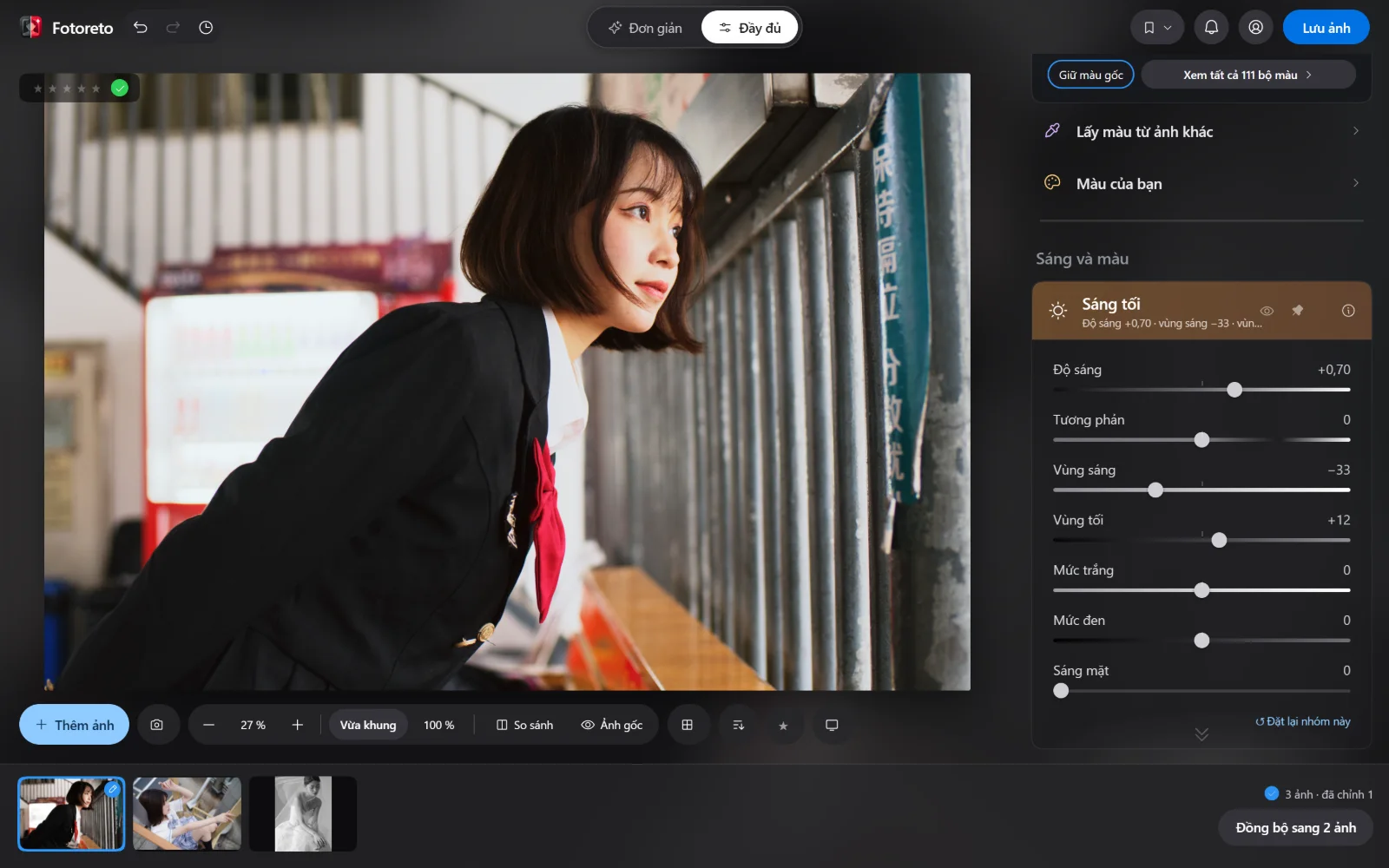
- Đầy đủ: toàn bộ công cụ, chia theo nhóm: Sáng tối, Tương phản nâng cao, Màu sắc, Đường cong, Màu từng vùng (HSL), Làm đẹp da, Xoá mụn, Chỉnh dáng khuôn mặt, Xoá vật thể, Độ nét và giảm hạt rỗ, Giả lập ảnh chụp film, Cắt và xoay ảnh…
Hai chế độ dùng chung một ảnh: chỉnh ở Đơn giản rồi chuyển sang Đầy đủ thì các thanh đã đúng vị trí, không mất gì.
3. Chỉnh nhanh: Chỉnh giúp tôi và bộ màu
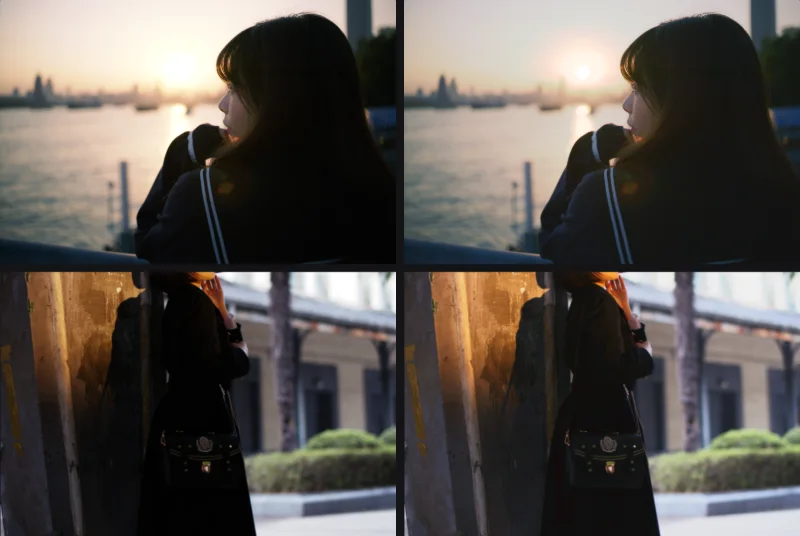
Bấm Chỉnh giúp tôi (ở Đầy đủ là nút Tự động): máy tự cân sáng, cân màu trắng, kéo lại chỗ cháy sáng, rồi ghi rõ đã làm gì. Không ưng thì bấm lại là về như cũ.
Tiếp theo chọn một bộ màu trong kho. Ô ở đầu kho là Gợi ý cho tấm này: máy xem ảnh của bạn rồi đề xuất vài bộ hợp nhất. Chọn xong, kéo Mức độ để màu đậm hay nhạt theo ý; Giữ màu da giúp da người không bị ám theo màu của bộ.
Có preset Lightroom (.xmp) hay LUT (.cube) của riêng bạn? Đưa vào ở mục Màu của bạn là dùng được ngay (nhập preset Lightroom là tính năng Premium; LUT .cube miễn phí).
4. Chỉnh kỹ từng phần với các nhóm công cụ
Mỗi thanh trượt mặc định ở 0 = ảnh không đổi: kéo tới đâu thấy tới đó, kéo về 0 là như cũ. Vài nhóm nên biết:
- Sáng tối: Độ sáng, Tương phản, Vùng sáng, Vùng tối, Mức trắng, Mức đen.
- Màu sắc: nhiệt độ màu, độ rực, độ đậm. Màu từng vùng (HSL) chỉnh riêng từng màu, có ống hút để bấm thẳng lên chỗ cần đổi.
- Làm đẹp da và Xoá mụn: máy tự tìm khuôn mặt và nốt mụn để bạn duyệt (xem bài retouch chân dung online).
- Cắt và xoay ảnh: cắt theo tỉ lệ 1:1, 4:5, 9:16… và xoay cho thẳng đường chân trời.
Không nhớ công cụ nằm ở đâu thì gõ vào ô Tìm công cụ ("mịn da", "hạt phim", "logo"…), bấm kết quả là nhóm đó tự mở.
5. Mặt nạ: chỉnh riêng một vùng, máy chọn bằng AI
Mặt nạ cho phép chỉnh riêng một phần ảnh, ví dụ làm sáng người mà giữ nguyên trời. Ở chế độ Đầy đủ, bấm Thêm mặt nạ rồi chọn:
- Chủ thể, Nền (sau chủ thể), Người, Bầu trời: máy tự chọn bằng AI.
- Phần của người: Tóc, Da mặt, Da người, Quần áo, Môi, Răng, Lông mày, Lòng trắng mắt, Tròng mắt.
- Đồ vật: bấm lên vật hoặc kéo khung quanh vật, máy lấy cả vật.
- Tự vẽ: Cọ, Dải chuyển thẳng, Vùng tròn; hoặc chọn theo độ sáng, theo màu, theo độ sâu.
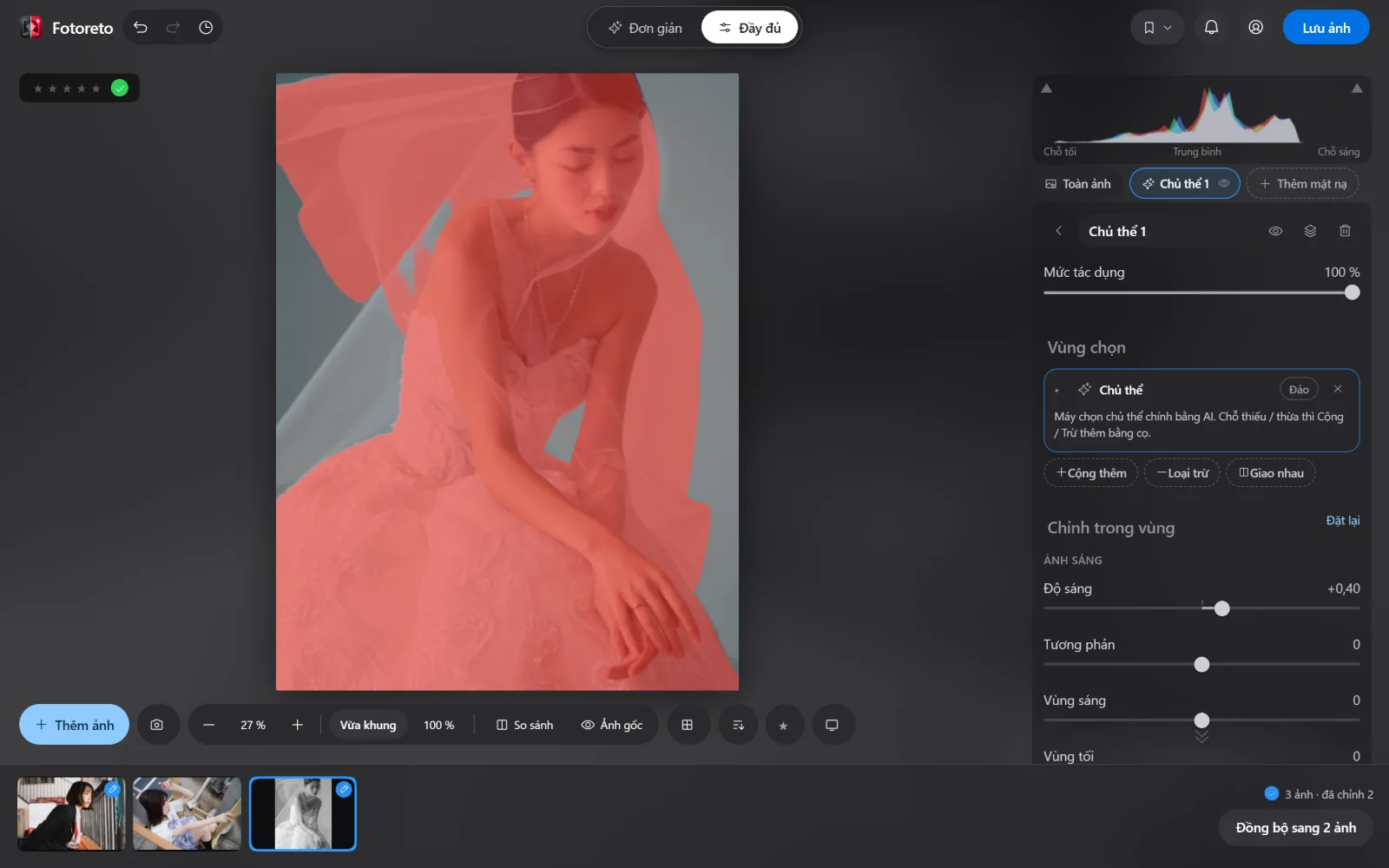
Vùng tô đỏ là vùng đang chọn. Chỗ thiếu hoặc thừa thì dùng Cộng thêm / Loại trừ với cọ hoặc một loại mặt nạ khác. Mặt nạ dùng miễn phí. Trên máy tính, Chủ thể và Đồ vật chọn bằng mô hình AI lớn nên chính xác hơn (lần đầu máy tải mô hình, mất vài giây).
6. Chỉnh nhiều ảnh cùng lúc
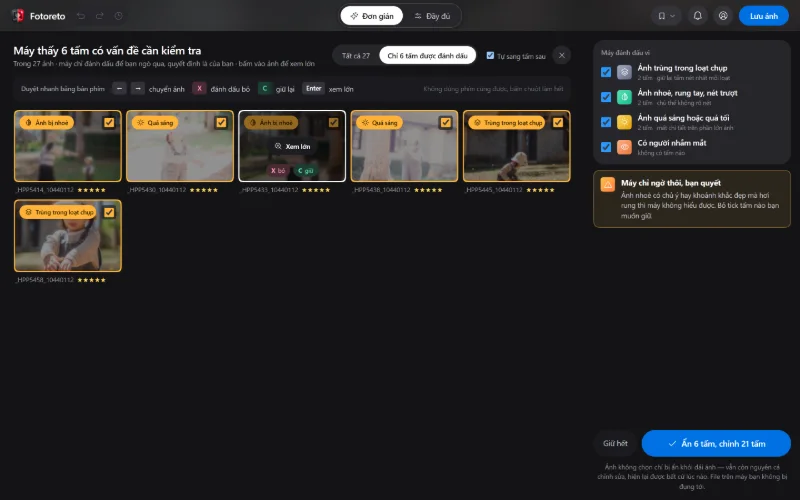
Chỉnh xong một tấm làm mẫu, dán chỉnh sửa sang các tấm còn lại bằng Đồng bộ: màu giống nhau, còn độ sáng từng tấm máy vẫn tự cân lại. Cách làm chi tiết ở bài chỉnh ảnh hàng loạt online. Buổi chụp có nhiều tấm trùng, nhoè hay nhắm mắt thì dùng Lọc ảnh trước (xem bài lọc ảnh trùng, ảnh nhoè, nhắm mắt).
7. Lưu ảnh đúng mục đích
Bấm Lưu ảnh, chọn ảnh dùng để làm gì. Có thể tick nhiều ô, app lưu mỗi mục một bản:
- Đăng Facebook, Instagram: cạnh dài 2048 px.
- Gửi Zalo, nhắn tin: cạnh dài 1600 px.
- Gửi khách xem và chọn ảnh: cạnh dài 3000 px.
- In ảnh hoặc lưu bản gốc: giữ nguyên cỡ gốc.
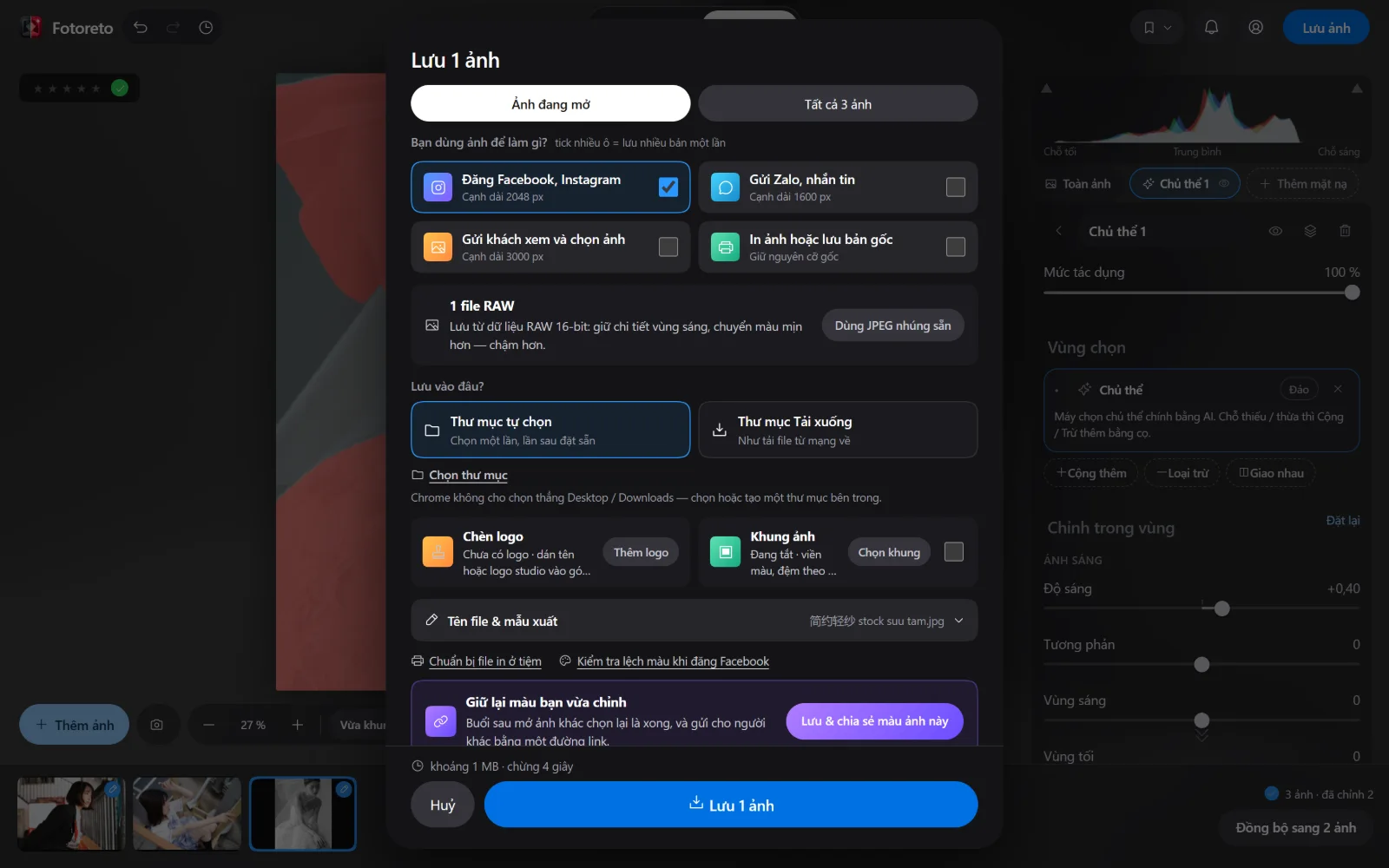
Cùng hộp này có Chèn logo, khung ảnh và ảnh trước / sau. Ảnh chỉnh ở app khác lên Facebook bị nhợt, lệch màu thì xem bài ảnh đăng Facebook bị lệch màu và dùng công cụ Kiểm tra độ lệch màu (miễn phí) để sửa.
8. Dùng trên điện thoại và máy tính bảng
Fotoreto chạy được trên điện thoại. Trên màn hình dọc, ảnh chiếm phần lớn màn hình, công cụ nằm trong thanh 7 ô dưới đáy: Gợi ý, Bộ màu, Sáng, Màu, Retouch, Mặt nạ, Thêm. Bấm ô nào thì hiện các thanh trượt của ô đó.
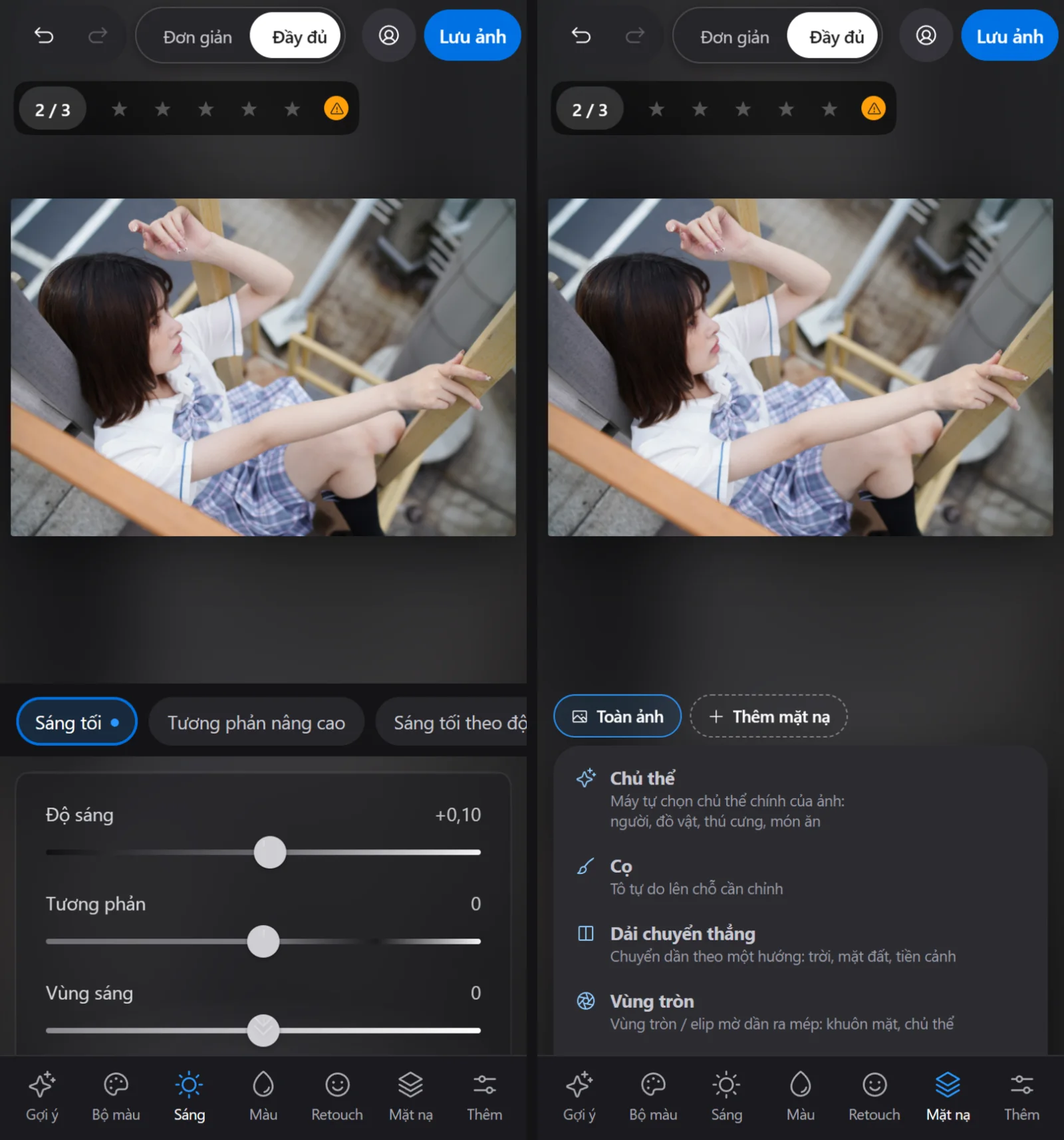
- Vuốt ngang trên ảnh để sang ảnh khác, bấm "1 / N" ở góc ảnh để mở danh sách ảnh.
- Giữ ngón tay trên ảnh để xem ảnh gốc, chạm để xem toàn màn hình kèm so sánh trước / sau.
- iPad để dọc có thanh trượt hai cột; máy gập mở ra (Z Fold) có cột công cụ bên phải như máy tính.
Muốn mở như một app thật, cài Fotoreto vào màn hình chính theo hướng dẫn ở trang Tải xuống. Lần đầu cần mạng để tải app; sau đó mở được cả khi mất mạng.
9. Phím tắt trên máy tính
- Ctrl Z / Ctrl Shift Z: hoàn tác, làm lại.
- Giữ Space: xem ảnh gốc. ← →: ảnh trước, ảnh sau.
- 1–5: đánh sao, 0: bỏ sao. A: tự động. Ctrl S: lưu ảnh.
Xem đủ danh sách trong menu tài khoản, mục Phím tắt.
Miễn phí và Premium
Phần lớn công cụ chỉnh sáng, màu, mặt nạ, làm mịn da, xoá mụn dùng miễn phí, không cần tài khoản. Premium mở thêm: không giới hạn số ảnh mỗi lượt, toàn bộ 111 bộ màu, nhập preset Lightroom, lọc ảnh, xử lý RAW 16-bit, xoá vật thể bằng AI, xoá phông, thay trời, chỉnh dáng khuôn mặt. Xem giá ở trang Bảng giá.
Mở Fotoreto và thử với ảnh của bạn: không cần tài khoản, ảnh không rời máy bạn.